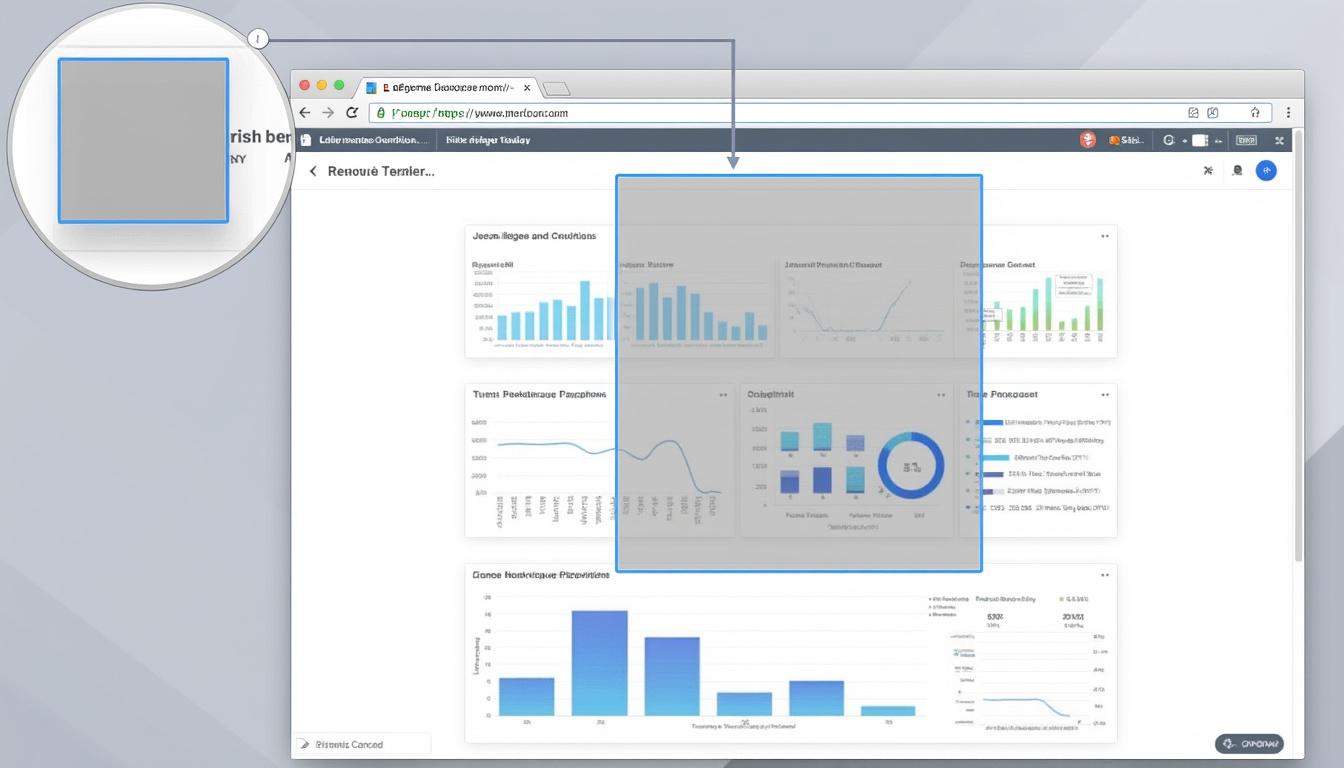
Dans un monde où l’information circule avec une rapidité sans précédent, la capture d’écran s’impose comme un outil essentiel pour conserver, partager ou analyser des données visuelles. Que vous soyez professionnel cherchant à documenter un bug logiciel, étudiant prenant des notes visuelles ou simplement utilisateur désirant immortaliser un moment précis sur votre écran, la maîtrise des différentes techniques de capture devient incontournable. Les ordinateurs, qu’ils fonctionnent sous Windows, Mac ou Linux, proposent une multitude de méthodes adaptées à chaque besoin, des raccourcis clavier simples aux logiciels avancés. En 2026, avec l’évolution constante des systèmes d’exploitation et des outils numériques, ces techniques se sont affinées, offrant à la fois efficacité et flexibilité.
La capture d’écran, également appelée screenshot, est devenue une compétence numérique basique mais stratégique. Par exemple, dans un échange professionnel, un simple screenshot permet d’illustrer clairement une erreur ou une configuration spécifique, évitant ainsi les malentendus. De plus, la possibilité d’éditer ou d’annoter directement une capture dans certains outils ajoute une dimension pédagogique, facilitant les tutoriels ou les démonstrations. Tout ceci, mis en œuvre par des raccourcis clavier et fonctions intégrées, rend cette pratique non seulement rapide mais aussi accessible à tous.
Dans cet article, nous allons explorer en profondeur les méthodes les plus efficaces pour réaliser une capture d’écran sur ordinateur, qu’il s’agisse d’une capture complète, partielle ou d’une fenêtre spécifique. Nous détaillerons les fonctions natives des principaux systèmes d’exploitation ainsi que quelques logiciels tiers incontournables pour aller encore plus loin. Si vous cherchez à maîtriser cette compétence facilement, vous êtes au bon endroit.
En bref :
- La capture d’écran est une fonctionnalité universelle disponible sur Windows, Mac et Linux avec des méthodes spécifiques à chaque système.
- Les raccourcis clavier tels que “Windows + Impr écran” ou “Maj + Commande + 3” sur Mac simplifient la prise de screenshot.
- Des outils intégrés comme l’outil Capture d’écran sous Windows 10/11 ou la barre d’outils macOS permettent une capture précise et personnalisable.
- Des logiciels tiers comme LightShot ou ShareX ajoutent des fonctionnalités avancées d’édition et de partage.
- Des extensions de navigateur facilitent la capture sur le web en ciblant des zones spécifiques ou en capturant des pages complètes.
Les raccourcis clavier essentiels pour faire une capture d’écran sur ordinateur
La rapidité d’exécution est souvent cruciale lorsqu’il s’agit de prendre une capture d’écran. Les raccourcis clavier restent les méthodes les plus intuitives et efficaces pour réaliser cette action en un instant, que vous soyez sous Windows, Mac ou Linux. Savoir utiliser ces combinaisons permet d’éviter l’installation d’outils supplémentaires, offrant un chemin rapide pour immortaliser l’écran.
Sur Windows, la touche Impr écran (qui peut aussi s’appeler PrtScn, Print Screen, ou Impr) est la pierre angulaire des captures d’écran. En appuyant simplement dessus, toute l’image affichée à l’écran est copiée dans le presse-papiers. Il vous suffit ensuite de coller (Ctrl + V) cette image dans un logiciel de retouche ou un document. Pour enregistrer automatiquement la capture, il existe un raccourci très pratique : Windows + Impr écran. En appuyant simultanément sur ces touches, l’écran s’assombrit brièvement pour indiquer que la capture a été prise et sauvegardée automatiquement dans le dossier “Images” > “Captures d’écran”.
Une autre combinaison utile est Alt + Impr écran, qui permet de capturer uniquement la fenêtre active, évitant ainsi d’avoir à recadrer l’image par la suite. Cette méthode est particulièrement appréciée pour documenter un logiciel précis ou une application sans distractions inutiles.
Pour les utilisateurs de Mac, les raccourcis sont tout aussi intuitifs et puissants. Pour une capture de l’intégralité de l’écran, la combinaison Maj+Commande+3 est le moyen le plus rapide. La capture est automatiquement enregistrée sur le bureau, prête à être utilisée. Pour capturer une portion spécifique ou une fenêtre, vous pouvez utiliser Maj+Commande+4 qui transforme le curseur en un crosshair permettant une sélection précise. En appuyant sur la barre d’espace ensuite, ce curseur devient une caméra permettant de capturer une fenêtre particulière. Plus récemment, macOS a intégré un outil plus complet accessible via Maj+Commande+5 offrant plusieurs modes de capture ainsi que des options comme un minuteur ou un choix de dossier pour l’enregistrement.
Sur Linux, la touche Impr écran est également généralement utilisée. Cependant, selon l’environnement de bureau (GNOME, KDE, etc.), des outils et raccourcis spécifiques peuvent être proposés. Par exemple, GNOME propose une application appelée “Captures d’écran” avec des fonctionnalités similaires à celles de Windows et Mac.
Voici un tableau récapitulatif des raccourcis clavier essentiels sur les différents systèmes :
| Système | Action | Raccourci clavier | Description |
|---|---|---|---|
| Windows | Capture écran entier | Windows + Impr écran | Capture complète enregistrée automatiquement |
| Windows | Capture fenêtre active | Alt + Impr écran | Capture la fenêtre active et copie dans le presse-papiers |
| Mac | Capture écran entier | Maj + Commande + 3 | Capture complète enregistrée sur le bureau |
| Mac | Capture sélection ou fenêtre | Maj + Commande + 4 | Permet de sélectionner une zone ou fenêtre à capturer |
| Mac | Outil de capture avancé | Maj + Commande + 5 | Ouvre une barre d’outils avec plusieurs options de capture |
| Linux (GNOME) | Capture écran entier | Impr écran | Capture copiée dans le presse-papiers ou enregistrée selon la config |
À ces méthodes s’ajoutent d’autres raccourcis liés à des logiciels spécifiques ou des fonctionnalités personnalisées comme la touche F12 configurée par certains programmes de jeu pour la capture d’écran instantanée. Cette flexibilité témoigne de l’importance croissante de la capture d’écran dans les usages informatiques modernes. Ces raccourcis clavier sont donc un socle fondamental pour quiconque souhaite intégrer les captures d’écran dans son travail quotidien.
Utiliser les outils intégrés pour réaliser une capture d’écran précise et personnalisée
Au-delà des raccourcis clavier, les systèmes d’exploitation modernes offrent des outils natifs puissants permettant de capturer précisément tout ou partie de votre écran, avec des options d’édition intégrées pour annoter ou détourer vos images. Ces fonctionnalités facilitent non seulement la prise de screenshot mais aussi leur partage ou archivage, répondant aux besoins des professionnels comme des particuliers.
L’outil Capture d’écran et croquis de Windows 10/11
Windows 10 et 11 disposent d’une fonctionnalité appelée Capture d’écran et croquis qui remplace progressivement l’ancien outil nommé “Outil Capture d’écran”. Pour accéder à cet outil, utilisez la combinaison Windows + Maj + S. Dès lors, votre écran s’assombrit, et une petite barre d’outils apparaît en haut proposant plusieurs modes de capture :
- Capture rectangulaire : sélectionnez précisément une portion rectangulaire de votre écran.
- Capture forme libre : dessinez à main levée la zone que vous voulez capturer.
- Capture fenêtre : capture uniquement la fenêtre active choisie.
- Capture plein écran : fait une capture complète.
Ces options répondent à une grande variété de besoins. Par exemple, pour illustrer un tutoriel informatique, la capture forme libre peut focaliser sur une icône ou un menu précis sans perdre l’attention sur le reste de l’écran. Une fois la capture réalisée, elle est copiée dans le presse-papiers et une notification apparaît pour ouvrir l’éditeur intégré où vous pouvez annoter l’image à l’aide d’outils de dessin, surlignage ou texte avant de la sauvegarder ou partager directement. Cet outil est recommandé pour tous ceux qui cherchent à faire des captures d’écran rapidement tout en ajoutant des détails sans utiliser de logiciels externes.
La barre de capture sur macOS
Sur Mac, l’outil accessible via Maj+Commande+5 est un vrai centre de commandes pour la capture d’écran. Une barre d’options permet d’effectuer :
- La capture de l’écran entier ou d’une sélection.
- La capture d’une fenêtre spécifique sélectionnée facilement avec la souris.
- L’enregistrement vidéo de l’écran complet ou d’une portion.
Il est aussi possible de définir un chronomètre avec un délai de 5 ou 10 secondes, une fonctionnalité pratique pour préparer des menus ou des actions à inclure dans la capture. Le menu “Options” propose de choisir le dossier de destination des captures, d’inclure ou non le curseur de la souris et de configurer d’autres préférences.
Cette interface intuitive s’adresse aussi bien aux utilisateurs classiques qu’aux professionnels qui souhaitent intégrer la capture d’écran dans leur flux de travail créatif. De plus, macOS enregistre automatiquement toutes les captures sur le bureau, évitant les oublis et facilitant leur classement.
Fonctionnalités de capture sur Linux
Sur Linux, les outils dépendent majoritairement de l’environnement de bureau utilisé. GNOME propose une application appelée “Capture d’écran” accessible via le menu ou par le raccourci Impr écran. Cette application offre des options basiques mais indispensables, avec possibilité de capture pleine, d’une zone rectangulaire et un délai pour préparer la capture. KDE, de son côté, intègre un outil nommé “Spectacle” doté de nombreuses options avancées similaires à celles de Windows et Mac.
Le fait que ces outils soient inclus d’emblée dans les distributions Linux les rend très pratiques, surtout dans des contextes où l’installation rapide d’un logiciel supplémentaire n’est pas envisageable. Ils s’adaptent également pour faciliter les échanges d’écran dans les communautés open source où la communication visuelle est clé.
Si vous souhaitez approfondir ces méthodes, plusieurs tutoriels en ligne apportent un complément très complet sur l’utilisation de ces outils, comme ce guide détaillé ou encore ce tutoriel complet qui analysent toutes les nuances pour optimiser chaque capture.
Ces outils natifs ne cessent d’évoluer, rendant la capture d’écran non seulement facile à faire mais aussi personnalisable et collaborative, au bénéfice d’un usage quotidien plus fluide.
Logiciels tiers incontournables pour une capture d’écran avancée sur Windows et Mac
Pour les utilisateurs exigeants, notamment dans les domaines de la création numérique, de la formation ou de la maintenance informatique, les outils intégrés peuvent parfois manquer de fonctionnalités. Plusieurs logiciels tiers, gratuits ou payants, viennent alors enrichir l’expérience de la capture d’écran. Ils offrent des options avancées telles que l’édition en temps réel, l’ajout d’annotations complexes, la capture vidéo ou encore le partage en ligne rapide.
LightShot est sans doute un des logiciels les plus populaires et intuitifs. Disponible sur Windows et Mac, il remplace la fonction classique de la touche Impr écran. Une fois activé, il assombrit l’écran et vous invite à sélectionner une zone pour la capture. Une fois la sélection faite, LightShot affiche immédiatement un éditeur simple pour ajouter du texte, des flèches ou surligner des parties importantes. L’utilisateur peut sauvegarder l’image en local, la copier ou la partager directement sur le web. Ce logiciel est particulièrement apprécié des professionnels du support technique qui doivent illustrer des procédures rapidement dans un format accessible.
ShareX, uniquement disponible pour Windows, est une solution open source très versatile. En plus des captures classiques, il gère l’enregistrement d’écran sous forme de vidéo ou GIF animé, ce qui est très pratique pour les tutoriels dynamiques. Il propose aussi une variété d’options de capture, des raccourcis personnalisables, ainsi qu’une intégration avec de nombreux services de stockage en ligne pour partager facilement vos fichiers. Son interface peut toutefois sembler un peu technique aux débutants, mais sa richesse fonctionnelle en fait un incontournable.
Greenshot est une alternative légère à LightShot qui facilite les captures rapides avec des outils d’annotation basiques. Disponible sur Windows et Mac, ce logiciel est destiné aux utilisateurs cherchant un outil simple mais efficace pour créer des images annotées à destination professionnelle ou personnelle.
Screenpresso se distingue par sa capacité à effectuer des captures d’écran à défilement, permettant de capturer des pages web ou des documents longs sans quitter l’écran visible. Couplé à un éditeur d’image intégré, c’est un choix privilégié des graphistes et webmasters.
Ksnip, quant à lui, est une solution open source multi-plateforme qui offre des fonctionnalités avancées de capture et d’annotation pour Windows, Mac et Linux, permettant la prise en charge des besoins de nombreux profils d’utilisateurs.
Voici un résumé des fonctionnalités majeures des logiciels tiers :
| Logiciel | Plateforme | Fonctionnalités clés | Public ciblé |
|---|---|---|---|
| LightShot | Windows, Mac | Capture zone sélectionnée, édition simple, partage direct | Professionnels support, utilisateurs occasionnels |
| ShareX | Windows | Capture écran/vidéo/GIF, intégration cloud, personnalisable | Power users, formateurs, créateurs de contenu |
| Greenshot | Windows, Mac | Capture rapide, annotation basique, gratuit | Utilisateurs cherchant simplicité |
| Screenpresso | Windows | Capture défilement, édition avancée | Graphistes, webmasters |
| Ksnip | Windows, Mac, Linux | Multi-format, annotation avancée, open source | Développeurs, utilisateurs Linux |
Pour découvrir plus en détail ces logiciels et leurs usages, vous pouvez consulter des sources de référence telles que Les Numériques ou Geekom qui proposent des revues complètes et des tutoriels adaptés.
Capturer des pages web et contenus en ligne : extensions et astuces pour navigateur
Au-delà des captures d’écran classiques, il est souvent nécessaire de capturer du contenu directement visible dans un navigateur web. Que ce soit pour sauvegarder un article, documenter un bug ou illustrer un tutoriel lié à un site internet, il existe plusieurs extensions pratiques pour Chrome, Firefox ou Edge.
Nimbus Capture est une extension très appréciée pour sa simplicité et sa richesse fonctionnelle. Une fois installée, elle se présente comme un bouton dans la barre d’outils du navigateur offrant diverses options :
- Capture de la page entière, même la partie non visible sans scrolling.
- Capture partielle, permettant de sélectionner une zone précise à saisir.
- Capture avec retardateur, pour capturer des menus déroulants ou interactions temporisées.
- Outils d’annotation intégrés pour ajouter du texte, des formes ou flouter certaines zones.
Une fois que la capture est réalisée, vous pouvez l’enregistrer localement, la copier dans le presse-papiers ou la partager via des plateformes en ligne. Cette extension est particulièrement utile pour les professionnels du web, enseignants ou toute personne ayant besoin de garder une trace précise et commentée d’une page web.
FireShot est une autre alternative reconnue, compatible avec plusieurs navigateurs, offrant des fonctionnalités similaires ainsi qu’une bonne intégration dans les workflows professionnels. La capture d’écran par extension permet également d’éviter l’encombrement d’installer un logiciel complet pour cet usage ponctuel.
Une liste rapide des avantages d’utiliser ces extensions :
- Capture rapide et ciblée sans quitter le navigateur.
- Possibilité de capturer des pages longues en une seule image.
- Options d’annotation pour personnaliser les captures.
- Partage simplifié via différents formats et plateformes.
Pour approfondir cette thématique du screenshot en ligne, quelques tutoriels et articles comme ceux présents sur Premiers Clics offrent un démarrage facile et clair, idéal pour les novices.