
La capture d’écran est devenue une compétence incontournable dans l’utilisation quotidienne des ordinateurs, que ce soit pour des besoins professionnels, pédagogiques ou personnels. Que vous souhaitiez enregistrer un élément d’interface, sauvegarder une preuve ou partager une information visuelle, maîtriser les différentes techniques pour faire une capture d’écran sur un ordinateur vous apporte efficacité et rapidité. En 2026, avec l’évolution constante des systèmes d’exploitation et la multiplication des outils numériques, vous disposez de plusieurs méthodes simples et accessibles pour réaliser des screenshots faciles, que vous utilisiez un PC Windows ou un Mac. De la touche d’impression écran aux applications dédiées, chaque solution offre ses avantages selon l’objectif recherché et le contexte d’utilisation.
Optimiser son usage quotidien de l’ordinateur passe donc aussi par la connaissance des raccourcis clavier adaptés et par la compréhension des outils intégrés à Windows. De plus, la facilité avec laquelle il est aujourd’hui possible d’éditer, annoter ou partager une capture d’écran contribue à une meilleure communication visuelle, que ce soit pour dépanner un logiciel, illustrer un tutoriel ou sauvegarder une information en ligne. Ce guide complet vous présente les méthodes les plus efficaces pour faire une capture d’écran sur un ordinateur facilement, en vous aidant à choisir la technique la plus adaptée à vos besoins.
- Les raccourcis clavier clés pour capturer l’écran rapidement
- Utilisation de l’outil capture intégré à Windows et alternatives
- Les solutions avancées avec des logiciels tiers populaires
- Particularités des captures sur ordinateurs portables et tablettes
- Exemples pratiques et astuces pour bien utiliser les captures d’écran
Les raccourcis clavier indispensables pour faire une capture d’écran sur Windows
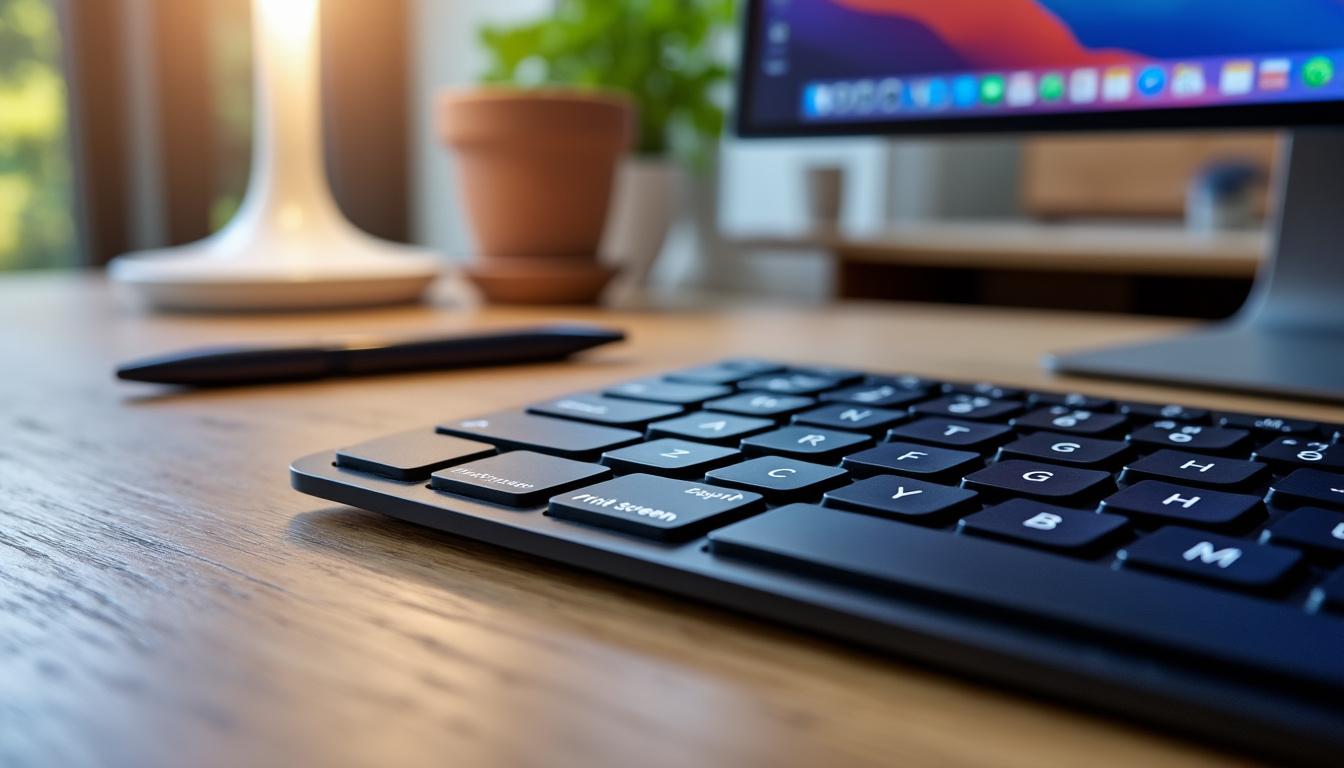
Sur un système Windows, les raccourcis clavier représentent la manière la plus rapide et intuitive pour réaliser un screenshot facile. L’une des touches les plus connues est la touche Impr. écran (abréviation de « impression écran »), généralement située en haut à droite de votre clavier. En appuyant simplement sur cette touche, vous capturez instantanément l’intégralité de votre écran. Cette image est alors copiée dans le presse-papiers, ce qui signifie qu’il faut la coller dans un éditeur d’images ou un logiciel de traitement (comme Paint, Word ou Photoshop) via le raccourci Ctrl + V pour pouvoir la visualiser et l’enregistrer.
Pour cibler uniquement la fenêtre active, il suffit d’utiliser la combinaison Alt + Impr. écran. Cette méthode est particulièrement utile quand vous travaillez avec plusieurs fenêtres ouvertes et ne voulez pas capturer l’intégralité de l’écran, mais simplement une seule application ou un document précis. Comme dans le premier cas, l’image s’ajoute au presse-papiers avant d’être collée dans un logiciel.
Depuis Windows 10 et 11, il est également possible de capturer automatiquement tout l’écran puis d’enregistrer l’image sans passer par un éditeur, grâce à la combinaison Windows + Impr. écran. Ce raccourci crée une capture complète de votre écran et sauvegarde le fichier directement dans le dossier Images > Captures d’écran de votre profil utilisateur. Cette automatisation est très prisée dans les milieux professionnels, car elle accélère le flux de travail et réduit les manipulations.
Le raccourci Windows + Maj + S active l’outil de capture moderne appelé « Capture et croquis ». Dès que vous le lancez, l’écran s’assombrit et le curseur se transforme en croix, vous permettant de sélectionner précisément une zone personnalisée de l’écran à capturer. Ensuite, la capture est automatiquement copiée dans le presse-papiers, prête à être collée ou ouverte dans l’application dédiée pour y ajouter des annotations, surlignages ou retouches.
Il est important de noter que sur certains ordinateurs portables, en raison de configurations spécifiques, il faudra également appuyer sur la touche Fn en complément des raccourcis contenant la touche Impr. écran (par exemple, Fn + Impr. écran ou Fn + Windows + Impr. écran). Cette subtilité concerne surtout les modèles hybrides et portables récents, où la gestion des fonctions des touches est optimisée pour économiser de l’espace.
Ces raccourcis clavier sont des bases essentielles à maîtriser pour faire une capture d’écran rapidement sans installation supplémentaire ni dépendance à un logiciel tiers. Ils exploitent pleinement les capacités natives de Windows, sont compatibles avec la majorité des configurations, et s’avèrent indispensables dans les situations d’urgence comme lors d’un dépannage à distance ou d’une présentation en ligne. Pour en savoir plus, vous pouvez consulter un tutoriel détaillé sur la capture d’écran sur PC, qui approfondit ces raccourcis et donne des exemples concrets d’utilisation.
Utiliser l’outil de capture intégré à Windows pour des captures précises et personnalisées
Au-delà des raccourcis clavier, Windows 10 et 11 proposent un outil dédié nommé « Outil Capture » ou dans sa version modernisée, « Capture et croquis », conçu pour offrir plus de contrôle et de fonctionnalités supplémentaires qu’un simple screenshot.
Pour accéder à cet outil, il suffit de taper « Capture » dans le menu Démarrer. L’interface simple et compacte vous propose plusieurs modes de capture :
- Capture Forme libre : permet de dessiner manuellement la zone à capturer avec la souris, idéale pour isoler une partie précise et irrégulière de l’écran.
- Capture rectangulaire : classique et rapide, sélectionnez une zone en forme de rectangle, parfaite pour les documents, graphiques ou segments web.
- Capture Fenêtre : capture uniquement la fenêtre active, similaire au raccourci Alt + Impr écran, mais avec plus d’interactivité.
- Capture Plein écran : capture l’intégralité de l’écran, comparable à la touche Impr écran mais avec accès rapide à l’édition.
Une fois la capture réalisée, celle-ci s’affiche directement dans la fenêtre de l’outil et donne accès à un petit panel d’édition très pratique : surlignage, annotation, découpe, et partage simplifié. Vous pouvez ainsi préparer une capture claire et efficace avant de l’enregistrer ou de la transmettre.
En complément, cet outil propose un mode retardateur fonctionnel sur 3 ou 10 secondes. C’est idéal pour préparer des menus déroulants ou des éléments interactifs qui nécessitent un délai avant capture. Ce mode rend l’outil indispensable pour les tutoriaux ou démonstrations visuelles finement orchestrées.
En utilisant l’outil dédié, l’utilisateur gagne en flexibilité et qualité pour structurer ses captures d’écran sans se perdre dans des manipulations complexes. Ce logiciel s’intègre parfaitement dans les usages professionnels mais aussi pour les particuliers souhaitant produire un contenu illustré de qualité. Pour approfondir l’utilisation de cet outil pratique, retrouvez un dossier complet sur l’outil capture Windows.
Logiciels tiers : étendre les fonctionnalités pour une capture d’écran avancée
Pour ceux qui veulent dépasser les limitations des outils natifs et maximiser leur productivité, les logiciels tiers offrent une panoplie de fonctionnalités avancées. En 2026, plusieurs solutions gratuites et payantes se démarquent, notamment bien adaptées à la capture d’écran professionnelle, au travail collaboratif ou à la création de contenus.
Voici un aperçu des outils les plus populaires :
| Logiciel | Fonctionnalités clés | Avantages spécifiques |
|---|---|---|
| Greenshot | Capture écran complète, annotation facile, surlignage, export multiple | Simple, léger, spécifiquement optimisé pour la capture web et l’annotation |
| Lightshot | Capture rapide, édition simplifiée, partage direct sur réseaux sociaux | Interface intuitive, idéal pour un usage instantané et social |
| ScreenRec | Capture d’écran et vidéo avec audio, stockage cloud, partage instantané | Combinaison pratique capture image/vidéo, stockage sécurisé et accessible |
| Screencast-O-Matic | Enregistrement vidéo/écran, montage, contenu interactif, publication directe | Très complet pour tutoriels et contenus pédagogiques |
| Snagit | Capture avancée, création GIF animés, retouche complète, intégration cloud | Outil robuste orienté entreprise et production multimédia |
Ces logiciels permettent non seulement de faire une capture d’écran mais aussi de modifier, annoter, assembler ou partager vos images de façon simplifiée. Par exemple, Greenshot est plébiscité pour sa rapidité et la qualité de son système d’annotation. Lightshot est parfait pour une utilisation dynamique avec partage immédiat, alors que Snagit reste une référence pour les professionnels qui ont besoin de fonctionnalités avancées et d’intégrations cloud.
L’exemple de ScreenRec souligne la tendance actuelle vers une synchronisation immédiate avec des plateformes cloud, facilitant le travail à distance et la collaboration. Concernant les gamers ou les créateurs de contenus vidéos, des outils comme Screencast-O-Matic permettent d’enregistrer des séquences vidéo avec annotations, annotations ou commentaires, indispensables pour les tutoriels en ligne.
Dans un contexte professionnel ou créatif, ces solutions tierces élargissent ainsi les possibilités bien au-delà d’une simple capture d’écran, en faisant des outils stratégiques dans la diffusion et la communication d’informations visuelles. Découvrez des comparatifs et tutoriels supplémentaires détaillés sur comment faire une capture écran sur son PC.
Captures d’écran sur ordinateurs portables et tablettes Windows : spécificités pratiques à connaître
Sur les ordinateurs portables et tablettes équipés de Windows, la capture d’écran suit globalement les mêmes principes que sur un PC fixe, mais il est important de connaître quelques spécificités qui facilitent le processus selon le matériel utilisé.
Par exemple, sur une tablette Microsoft Surface, la méthode principale consiste à appuyer simultanément sur le bouton d’alimentation et le bouton d’augmentation du volume. Cette combinaison fonctionne comme un smartphone et permet d’enregistrer immédiatement une capture complète de l’écran dans un dossier dédié. Sur certains modèles plus anciens de Surface, la combinaison Logo Windows + Volume bas offre un résultat équivalent.
Lorsque vous utilisez un clavier détachable ou complet avec votre tablette, les raccourcis classiques Impr. écran ou Windows + Maj + S sont aussi opérants, mais il faut parfois combiner avec la touche Fn selon la configuration clavier pour activer la fonction d’impression écran.
La mobilité exige souvent un accès rapide et efficace aux options de capture d’écran. La facilité d’utiliser le mode retarder de l’outil Capture et croquis, ou l’enregistrement automatique grâce à Windows + Impr. écran, devient un vrai gain de temps quand on doit faire des démonstrations lors de déplacements ou sessions en visioconférence.
En somme, connaître ces variations liées au matériel offre une meilleure maîtrise au quotidien, évite la frustration liée à une touche non réactive ou un raccourci mal configuré, et permet d’intégrer la capture d’écran dans son workflow naturellement. Pour illustrer ces subtilités, vous pouvez consulter une synthèse complète et mise à jour des combinaisons clavier spécifiques sur comment faire une capture decran sur ordinateur.
Bonnes pratiques et astuces pour optimiser vos captures d’écran
Au-delà de la simple prise d’une capture d’écran, optimiser l’utilisation de vos images peut considérablement améliorer votre productivité et la clarté de vos communications visuelles. Voici quelques conseils pratiques appréciés en 2026 :
- Choisissez la méthode adaptée : selon le contexte, préférez la capture plein écran pour une sauvegarde rapide, ou optez pour la capture partielle pour isoler un contenu spécifique et éviter la surcharge visuelle.
- Exploitez les outils d’annotation : lorsque vous partagez des captures, ajouter du texte, des flèches ou des surlignages facilite la compréhension immédiate et rend vos documents interactifs.
- Utilisez le mode retardateur : pour préparer les menus ou animations à l’écran avant la capture, garantissant ainsi une image la plus fidèle possible à votre intention.
- Sauvegardez vos captures avec organisation : créez des dossiers thématiques et nommez clairement vos fichiers pour un accès rapide et un archivage efficace.
- Sauvegardez dans des formats adaptés : privilégiez les formats PNG ou JPEG selon la qualité souhaitée, et exportez en PDF pour des documents multipages ou des archives.
- Ne négligez pas la confidentialité : veillez à masquer ou flouter les informations sensibles sur vos captures avant de les partager pour respecter les règles de confidentialité et la sécurité des données.
La maîtrise de ces bonnes pratiques permet non seulement d’améliorer la lisibilité de vos captures d’écran, mais aussi de valoriser votre image professionnelle dans des échanges internes ou externes. De plus, partagez vos captures en tenant compte des plateformes utilisées (email, messagerie instantanée, réseaux sociaux) pour optimiser le rendu et le stockage.
Ces conseils sont largement développés dans les guides d’experts en informatique, comme celui consultable sur comment faire une capture decran sur un PC, qui rassemble astuces détaillées et solutions pour tous les niveaux d’utilisateurs.
