
Installer et configurer WordPress sur un système Windows est devenu un enjeu crucial pour les développeurs, designers et passionnés du web qui souhaitent préparer et tester leurs sites avant mise en ligne. En bénéficiant d’un hébergement local WordPress sur Windows, chacun peut se familiariser avec l’univers du CMS le plus populaire du monde dans un environnement sécurisé et rapide, sans dépendre d’une connexion internet ou d’un serveur distant. Cette approche permet de maîtriser entièrement la configuration de votre site et de développer en toute sérénité.
En 2026, les outils pour installer WordPress sur Windows sont plus simples et performants que jamais. Que ce soit à travers des solutions intégrées comme WSL (Windows Subsystem for Linux), des serveurs locaux comme XAMPP et LocalWP, ou des applications dédiées telles qu’InstantWP et InstaWP, il existe une diversité de méthodes adaptées à tous les profils. Ce guide vous mène pas à pas, de la mise en place des composants essentiels à la résolution des erreurs courantes, avec des conseils précis pour une installation facile WordPress sur votre machine Windows.
Avec cet article, vous découvrirez comment bâtir un environnement WordPress performant en local, gérer la configuration base de données avec rigueur, optimiser la vitesse des sites exécutés hors ligne, et surtout, éviter les pièges fréquents qui complexifient parfois la tâche. Ces connaissances sont incontournables pour tous ceux qui souhaitent tirer pleinement profit des capacités de WordPress sous Windows et maîtriser leur projet en toute autonomie.
- Créer un serveur local Windows performant pour héberger WordPress en local.
- Choisir la méthode adaptée parmi WSL, XAMPP, LocalWP, InstantWP ou InstaWP.
- Configurer WordPress en optimisant la base de données et les ressources PHP.
- Améliorer la performance d’une installation locale avec des réglages spécifiques et extensions.
- Dépanner les erreurs fréquentes telles que les erreurs 404, problèmes de base de données et écran blanc.
Comprendre pourquoi installer WordPress en local sur Windows est essentiel
Installer WordPress localement sur Windows offre une multitude d’avantages pratiques, que vous soyez débutant ou professionnel. Premièrement, un environnement local agit comme un laboratoire sécurisé où tester librement thèmes, extensions et modifications de code sans crainte d’impacter un site en production. Ce cadre est particulièrement utile pour détecter et corriger les erreurs avant mise en ligne réelle.
En outre, une installation locale accélère grandement le développement. Contrairement à un serveur distant, tout est accessible en interne. La suppression des délais liés aux connexions réseau accélère les processus de sauvegardes, mises à jour et tests. Cette réactivité est particulièrement appréciée lors de la création ou refonte rapide d’un site WordPress.
Par ailleurs, avoir WordPress Windows installé sur son PC permet de travailler indépendamment d’une connexion internet, ce qui se révèle très avantageux dans des lieux où le réseau est instable ou indisponible. Pour les formateurs ou étudiants, un hébergement local WordPress est un outil pédagogique puissant, offrant un terrain d’initiation bien maîtrisé.
Enfin, la maîtrise de la configuration système autour de l’installation facilite la gestion avancée des performances et de la sécurité. Par exemple, vous pouvez choisir exactement la version de PHP, adapter la configuration du serveur Apache ou Nginx, gérer finement la base de données MySQL ou MariaDB, et ainsi concevoir un environnement qui correspond à vos besoins spécifiques ou aux contraintes de l’hébergement final.
Globalement, installer WordPress localement est une étape incontournable pour progresser sereinement en développement web, optimiser les flux de travail, et garantir la qualité finale d’un site professionnel. Pour aller plus loin, n’hésitez pas à consulter des ressources spécialisées comme ce tutoriel WordPress Windows qui détaille l’installation et l’utilisation de WordPress en local.
Les méthodes clés pour installer WordPress sur Windows : Guide installation WordPress
En 2026, plusieurs options fiables permettent d’installer WordPress sur un serveur local Windows. Voici une présentation complète des méthodes les plus utilisées, leurs avantages et étapes clés.
1. Installer WordPress avec WSL (Windows Subsystem for Linux)
WSL offre une interface Linux légère directement intégrée à Windows. Cela permet d’utiliser tous les outils Linux habituels pour configurer un environnement WordPress complet, avec Nginx ou Apache, PHP et une base de données MariaDB ou MySQL.
Les étapes principales incluent :
- Activation de WSL via la ligne de commande Windows (cmd) avec la commande
wsl --install, suivie d’un redémarrage. - Installation d’une distribution Linux comme Ubuntu via la commande
wsl --install -d Ubuntu. - Installation et configuration du serveur web Nginx (ou Apache) et du serveur de base de données MariaDB.
- Installation de PHP et ses extensions nécessaires au fonctionnement de WordPress, en utilisant apt.
- Déploiement des fichiers WordPress téléchargés depuis le site officiel, et réglage de la configuration Nginx pour faire pointer vers le répertoire adéquat.
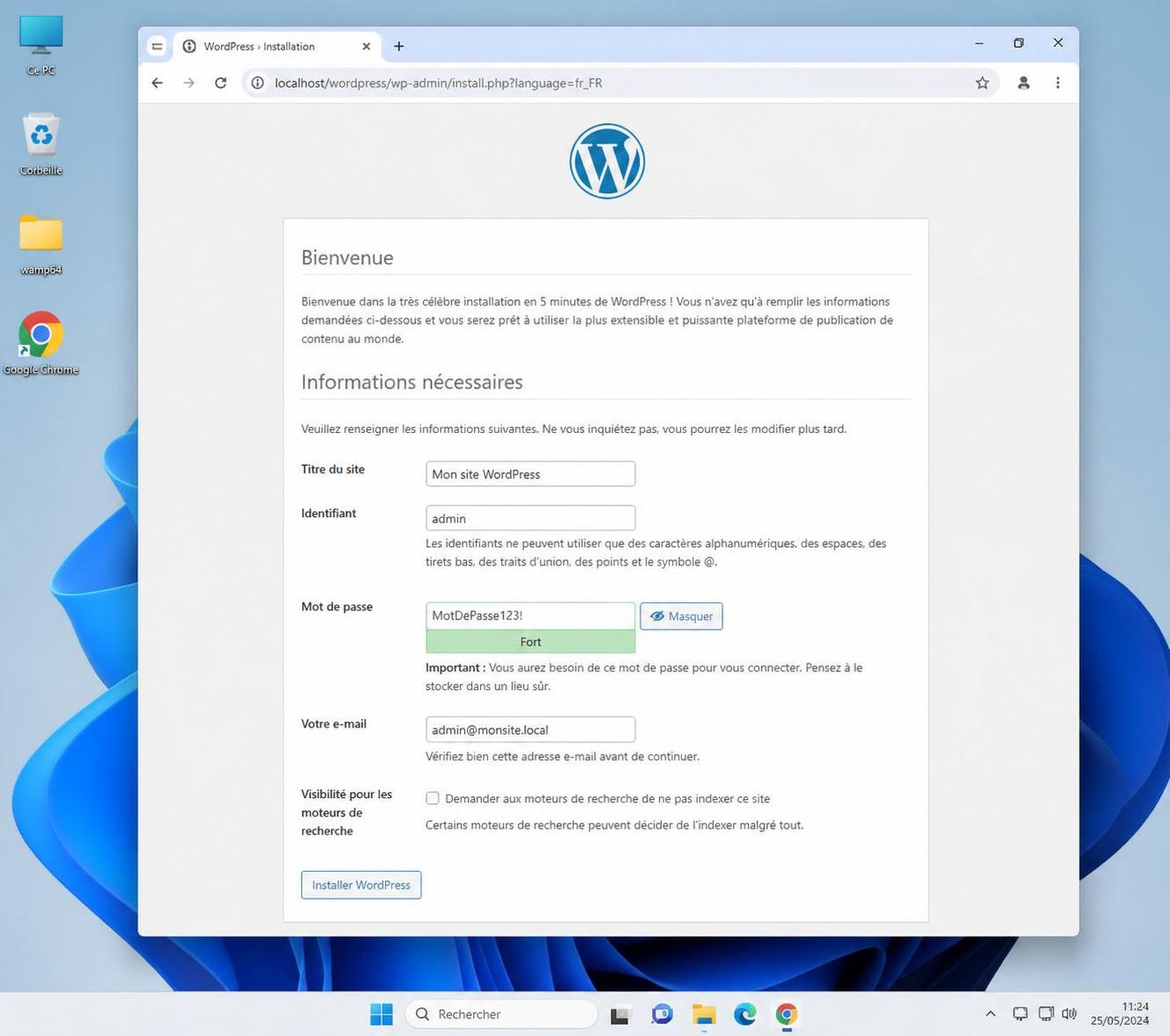
- Lancement de l’installation WordPress via la navigation vers
http://localhost/wordpress.
Cette méthode nécessite une familiarité minimale avec la ligne de commande Linux mais offre une configuration très flexible, idéale pour les développeurs avancés souhaitant adapter le serveur local au plus proche de l’hébergement final.
2. Utiliser XAMPP, un classique du serveur local Windows
XAMPP est une solution intégrée regroupant Apache, PHP, MySQL et phpMyAdmin. Elle permet une installation simplifiée sans besoin de configurer chaque composant individuellement.
Les étapes sont :
- Télécharger et installer XAMPP sur votre ordinateur Windows.
- Lancer le panneau de contrôle et démarrer les modules Apache et MySQL.
- Télécharger la dernière version de WordPress et la placer dans le dossier
htdocsde XAMPP. - Créer une base de données via phpMyAdmin accessible à
http://localhost/phpmyadminpour la future installation WordPress. - Accéder ensuite à l’URL
http://localhost/nomdossierpour procéder à la configuration WordPress classique.
XAMPP offre une interface utilisateur conviviale et une large communauté d’utilisateurs, ce qui facilite le dépannage et les conseils. C’est la solution privilégiée pour ceux qui recherchent une installation facile WordPress sur Windows.
3. Installer WordPress avec LocalWP : la simplicité avancée
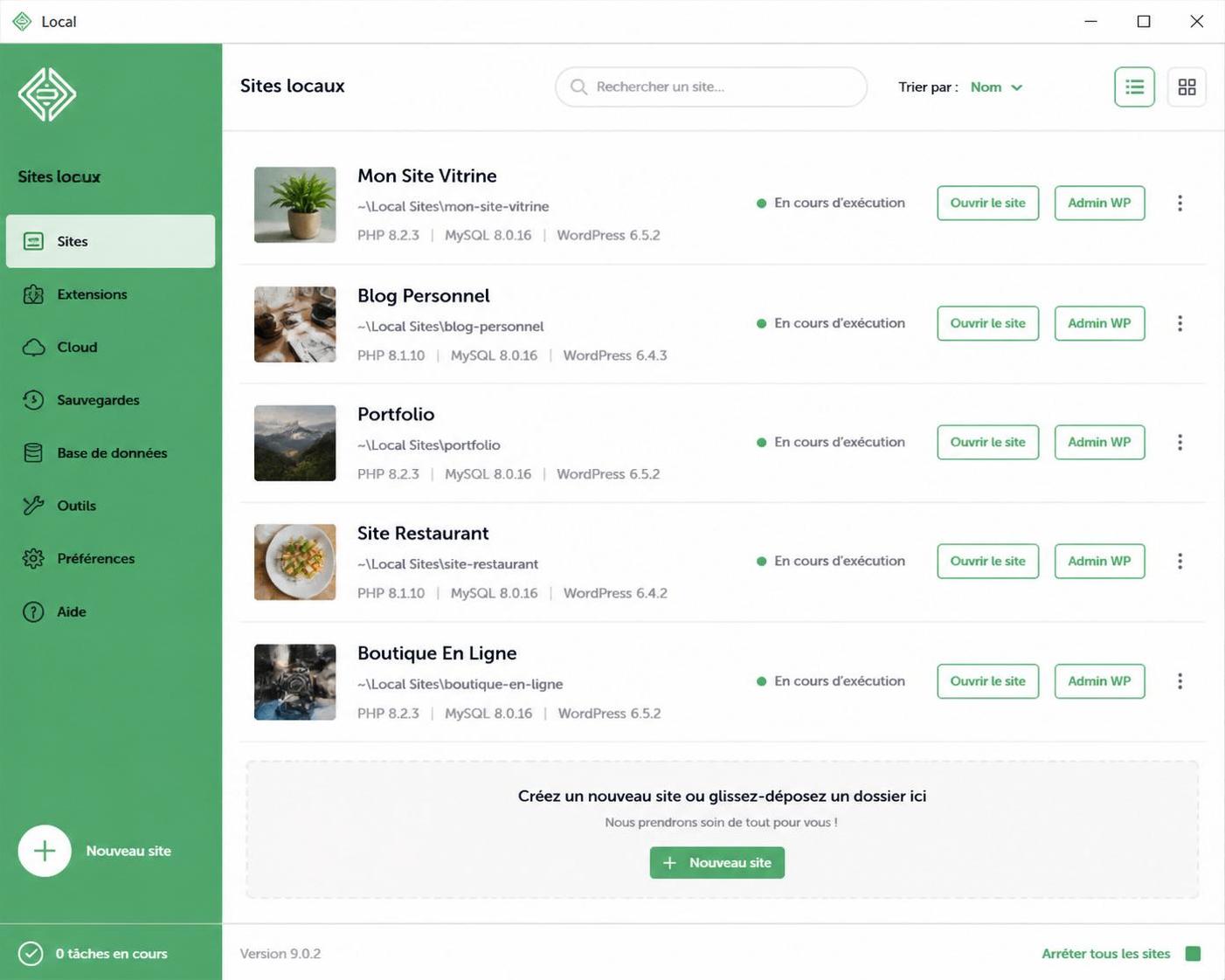
LocalWP (anciennement Local by Flywheel) a été conçu pour simplifier l’expérience des utilisateurs en combinant tout ce qui est nécessaire en une seule application. Son interface graphique intuitive permet de créer des sites WordPress locaux en quelques clics.
Les points forts :
- Installation rapide sans configuration manuelle des composants.
- Choix facile des versions PHP, serveurs Apache ou Nginx, MySQL ou MariaDB.
- Gestion simultanée de plusieurs sites locaux.
- Accès direct aux fichiers et base de données via l’application.
LocalWP est idéal pour les utilisateurs qui veulent un contrôle sans complexité inutile et un environnement prêt dès le départ. Pour ceux qui cherchent un guide installation WordPress accessible et complet, c’est une option à privilégier.
4. Applications dédiées : InstantWP et InstaWP Sandbox
Ces outils encapsulent un environnement prêt à l’emploi, spécialement pour WordPress, dans une application portable ou virtuelle. InstantWP s’installe facilement et s’exécute sans configuration préalable. InstaWP propose quant à lui un bac à sable en ligne, accessible rapidement pour des tests éphémères.
Ils conviennent aux personnes recherchant une solution immédiate et légère pour explorer WordPress sans s’engager dans une configuration complexe. Néanmoins, leur flexibilité reste limitée en comparaison des méthodes plus classiques.
| Méthode | Avantages | Complexité | Flexibilité |
|---|---|---|---|
| WSL | Grande flexibilité, environnement Linux natif | Intermédiaire à avancé | Elevée |
| XAMPP | Installation rapide, communauté étendue | Débutant à intermédiaire | Moyenne |
| LocalWP | Interface intuitive, multi-sites facile | Débutant à intermédiaire | Bonne |
| InstantWP / InstaWP | Installation express, portabilité | Débutant | Limitée |
Configurer WordPress et optimiser les performances d’une installation locale Windows
Installer WordPress sur Windows n’est que la première étape ; il est essentiel de bien configurer votre installation pour garantir stabilité, rapidité et compatibilité. Cela passe par une gestion soignée des ressources PHP, de la mémoire et une sélection adéquate des thèmes et plugins.
Augmenter la mémoire allouée à WordPress
La mémoire par défaut attribuée à WordPress dans un environnement local peut parfois gêner l’exécution de plugins gourmands ou le chargement d’images volumineuses. Pour l’augmenter, modifiez le fichier wp-config.php en y ajoutant la ligne :
define('WP_MEMORY_LIMIT', '256M');
Cela octroie 256 Mo de mémoire, ce qui est suffisant pour la majorité des sites en développement.
Choisir un thème léger et éviter les plugins superflus
Pour optimiser la vitesse, privilégiez des thèmes WordPress conçus pour la performance, comme Astra, GeneratePress ou Neve. Ces thèmes allègent le chargement des pages et réduisent le risque de conflits.
Il est aussi important de désactiver ou supprimer les plugins non essentiels pour éviter d’alourdir inutilement votre environnement local. Testez progressivement vos extensions pour identifier celles qui impactent le plus les performances.
Installer un plugin de mise en cache locale
Près de 80 % des sites WordPress bénéficient d’une extension de cache. En local, vous pouvez utiliser des outils comme WP Rocket ou FastPixel pour stocker temporairement votre contenu et accélérer les temps de chargement. Même si l’impact est moindre qu’en production, la fluidité de navigation en est améliorée.
Optimiser la gestion des images
Avant d’importer vos images dans WordPress local, il est recommandé de les compresser avec des outils comme ShortPixel. Cette démarche réduit la taille des fichiers sans perte perceptible de qualité et allège la consommation des ressources PHP chargées de générer des miniatures.
- Augmenter la mémoire PHP dans
wp-config.phppour éviter les erreurs liées aux plugins gourmands. - Utiliser un thème ultra léger pour booster la rapidité d’affichage.
- Désactiver les plugins inutiles afin d’alléger le chargement du site.
- Mettre en place une mise en cache locale grâce à un plugin dédié.
- Compresser vos images avant l’importation dans la bibliothèque WordPress.
Les erreurs fréquentes lors de l’installation WordPress sur un serveur local Windows et leurs solutions
Malgré la simplicité apparente de l’installation, certaines erreurs peuvent venir compliquer la mise en place de WordPress en local. Voici les problèmes les plus récurrents et comment les traiter :
Erreur 404 Page introuvable
Cette erreur apparaît lorsque les liens permanents ne sont pas correctement configurés. Pour la corriger :
- Allez dans l’administration WordPress à « Réglages » > « Permaliens ».
- Re-sauvegardez la structure sans modifier les options.
- Vérifiez que le fichier
.htaccessest présent et modifiable dans votre dossier.
Erreur lors de la connexion à la base de données
Ce message survient quand WordPress ne peut pas joindre le serveur MySQL/MariaDB à cause d’informations erronées.
- Contrôlez les paramètres dans
wp-config.php(nom de la base, utilisateur, mot de passe, hôte). - Assurez-vous que la base a bien été créée dans phpMyAdmin et que l’utilisateur dispose des droits nécessaires.
- Redémarrez les services Apache et MySQL dans votre panneau XAMPP ou LocalWP.
Écran blanc de la mort
Un écran blanc sans message d’erreur est souvent lié à un plugin ou un thème incompatible, ou à une erreur PHP.
- Désactivez tous les plugins en renommant le dossier
pluginsvia FTP ou l’explorateur Windows. - Repassez sur un thème par défaut WordPress comme Twenty Twenty-Three.
- Activez le mode débogage dans
wp-config.phpen ajoutantdefine('WP_DEBUG', true);.
| Erreur Fréquente | Cause Principale | Solution Recommandée |
|---|---|---|
| Erreur 404 | Mauvaise configuration des liens permanents | Re-sauvegarder les permaliens et vérifier le fichier .htaccess |
| Erreur connexion base de données | Paramètres incorrects dans wp-config.php | Vérifier les identifiants et droits utilisateur dans la base |
| Écran blanc | Conflit plugin ou thème, erreur PHP | Désactiver plugins et activer le mode debug |
Optimiser et sécuriser votre environnement WordPress Windows pour un usage quotidien
Une fois WordPress installé et configuré sur Windows, il est essentiel d’assurer un environnement stable, sécurisé et performant, surtout si vous comptez vous en servir pour des projets réguliers.
Configurer la sécurité locale
Bien que votre installation locale ne soit pas directement accessible sur Internet, des failles peuvent exister, notamment si vous ouvrez des ports ou partagez des fichiers. Voici quelques conseils :
- Limitez les permissions des dossiers WordPress pour éviter la modification de fichiers par inadvertance.
- Utilisez des mots de passe forts pour vos accès à la base de données et à l’interface WordPress.
- Restreignez l’accès aux fichiers systèmes en utilisant les règles nginx ou Apache.
Mettre à jour régulièrement les composants
WordPress, PHP, la base de données et le serveur web doivent être maintenus à jour pour profiter des dernières fonctionnalités et correctifs de sécurité.
- Activez les mises à jour automatiques de WordPress lors de la sortie de nouvelles versions.
- Surveillez la sortie des mises à jour majeures PHP et MySQL en adaptant votre environnement local.
- Testez les mises à jour sur une copie locale avant de passer en production.
Sauvegarder vos projets locaux
Même en local, perdre vos données peut être catastrophique. Il est recommandé d’automatiser les sauvegardes :
- Copie régulière du dossier WordPress et des bases via scripts ou outil tiers.
- Exportation manuelle ou automatique via phpMyAdmin ou extensions spécifiques.
- Stockage dans des solutions cloud sécurisées pour assurer une archivage à long terme.
Garder l’environnement léger et fonctionnel
Pour un usage fluide et rapide, nettoyez régulièrement vos projets locaux :
- Désinstallez les thèmes ou plugins non utilisés.
- Optimisez la base de données avec des extensions comme WP-Optimize.
- Nettoyez la bibliothèque de médias pour éviter la saturation.
| Aspect | Action recommandée | Outil ou méthode |
|---|---|---|
| Sécurité | Gestion des permissions et mots de passe forts | Paramétrages Apache/Nginx et WP |
| Mises à jour | Suivi et application des patchs | Mises à jour automatiques WP et serveurs |
| Sauvegardes | Automatiser les sauvegardes régulières | Utilisation de scripts ou plugins WP |
| Nettoyage | Supprimer les éléments inutiles | Plugins d’optimisation |
