
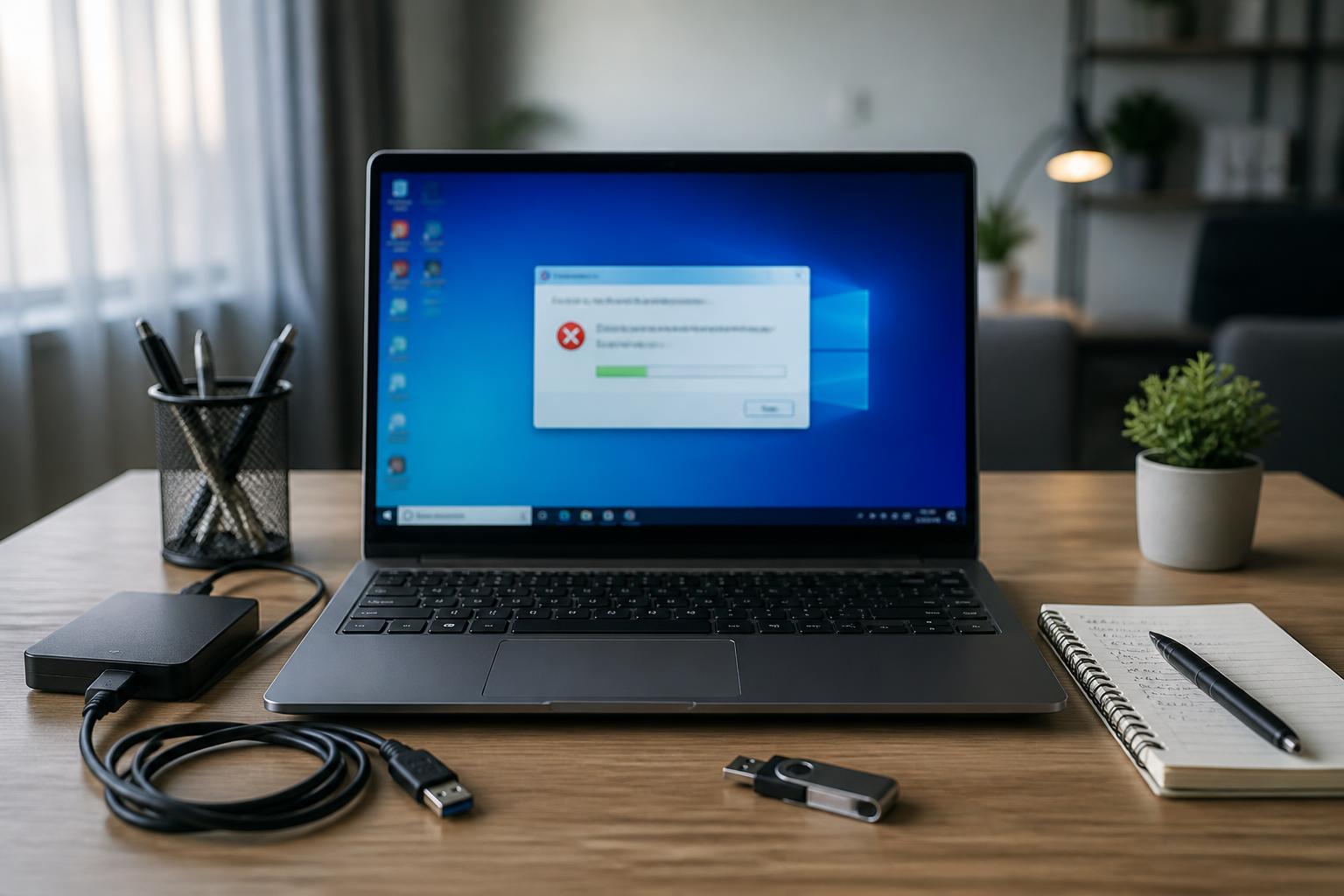
Le formatage d’un disque dur ou d’une partition sous Windows est une opération courante mais qui peut parfois se heurter à des erreurs inattendues. Lorsque le message « Windows n’a pas pu effectuer le formatage » apparaît, cela peut susciter frustration et incompréhension, que ce soit pour un utilisateur débutant ou expérimenté. Pourtant, ce problème cache bien souvent des causes techniques spécifiques et des solutions adaptées. Comprendre les raisons pour lesquelles Windows échoue à formater un disque, qu’il s’agisse d’un disque dur interne, d’un disque externe, d’une clé USB ou même d’une carte SD, est la première étape clé pour résoudre efficacement ce type d’erreur.
Les conséquences d’un échec de formatage sont importantes, car elles peuvent empêcher l’utilisation normale d’un support de stockage, compromettre la récupération des données, voire signaler des problèmes matériels sous-jacents critiques. Dans le contexte actuel où les données numériques sont omniprésentes, savoir gérer un outil de formatage et dépanner rapidement les erreurs devient une compétence essentielle pour tout utilisateur de Windows. Cet article vous proposera des solutions simples, pratiques et progressives, allant de l’utilisation d’outils intégrés à Windows (comme le formatage en ligne de commande via cmd) jusqu’aux manipulations plus avancées liées à la gestion des partitions et à la réparation système.
En décryptant les erreurs de formatage fréquentes et en fournissant des conseils détaillés pour chaque cas, vous serez armé pour reprendre le contrôle de votre disque dur défaillant. Découvrez comment diagnostiquer la cause réelle de l’erreur, restaurer l’intégrité du support et finaliser le formatage dans un environnement sécurisé et maîtrisé.
En bref :
- L’erreur de formatage sous Windows intervient souvent à cause d’un disque dur ou d’une partition endommagés, en lecture seule, ou verrouillés par le système.
- Utiliser la commande cmd formatage est une méthode puissante pour contourner l’interface graphique en cas d’erreur classique.
- Les outils de formatage intégrés comme le gestionnaire de disques permettent de supprimer et recréer des partitions afin d’éliminer les problèmes liés à la table des partitions.
- La réparation système via l’outil de vérification des disques ou la restauration peut résoudre certains conflits empêchant le formatage.
- Un diagnostic matériel est essentiel en cas de défaillance persistante, car un disque dur endommagé physiquement nécessite souvent une intervention spécifique ou un remplacement.
Comprendre les causes principales de l’erreur de formatage sous Windows
Une des étapes fondamentales pour résoudre un problème de formatage est d’en identifier précisément la cause. Plusieurs facteurs peuvent empêcher Windows de formater un disque dur ou une partition, et ces facteurs peuvent être aussi bien logiciels que matériels. Une mauvaise compréhension de ces causes peut conduire à des tentatives infructueuses ou à des pertes de données évitables.
Premièrement, un disque dur peut être en lecture seule pour diverses raisons. Windows peut verrouiller une partition lorsqu’elle est utilisée par le système, ce qui bloque alors son formatage. Cela arrive souvent lorsque vous essayez de formater la partition système contenant Windows lui-même, ou une partition active servant à démarrer la machine. Dans ce cas, il faut employer des méthodes spécifiques comme la restauration via un environnement de récupération ou un support d’installation Windows.
Deuxièmement, les erreurs liées au système de fichiers peuvent bloquer le formatage. Par exemple, un système de fichiers corrompu ou non reconnu (ex : passage d’un système Linux Ext4 vers NTFS sans nettoyage préalable) empêchera Windows de réaliser l’opération. Il faudra alors souvent passer par un effacement complet ou l’utilisation d’outils spécialisés qui suppriment ces traces avant de reformater correctement.
Troisièmement, le disque dur ou la partition peut être affecté par des secteurs défectueux ou une usure physique du support. Dans ce cas, Windows détectera des anomalies, et l’outil de formatage échouera. La seule solution sûre sera alors d’exécuter des diagnostics matériel approfondis ou de remplacer le disque.
Quatrièmement, l’erreur peut venir d’une gestion incorrecte des partitions : partitions mal alignées, partition primaire mal configurée, ou présence de partitions protégées par des logiciels tiers de gestion de disques ou antivirus. Ces configurations spéciales bloquent alors tout formatage via l’interface classique.
Enfin, il existe des situations où un logiciel malveillant, virus ou malware compromet le disque dur, causant des erreurs de formatage. La protection des données dans ce cadre est cruciale, et une analyse antivirus approfondie devra précédée toute tentative de reformater le disque.
Maîtriser ces causes vous aidera à choisir l’aide logicielle ou matérielle adéquate, et surtout à adopter une méthode de résolution progressive efficace.
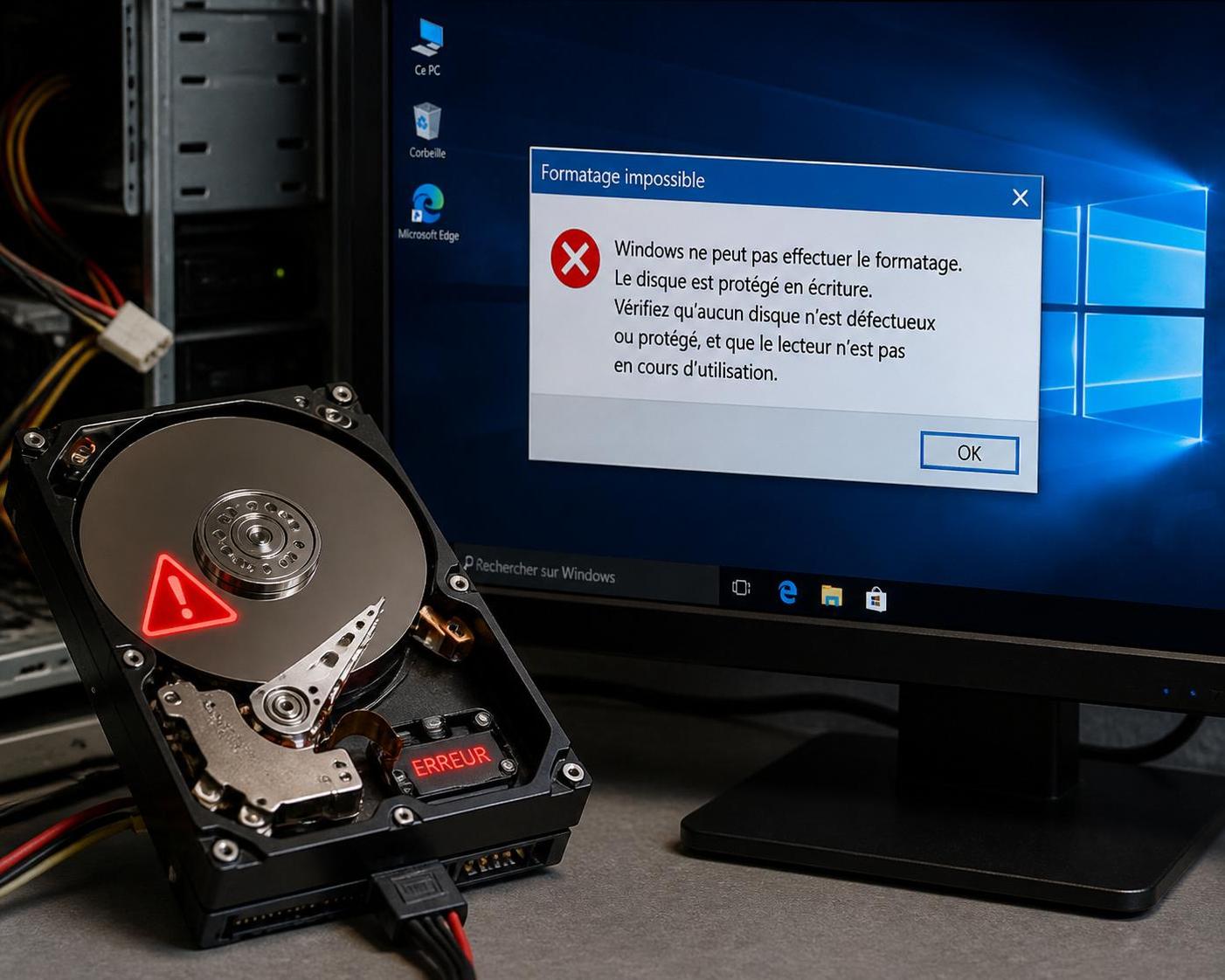
Utiliser l’invite de commande (cmd) pour résoudre l’erreur de formatage Windows
Quand l’interface graphique de Windows refuse de formater un disque, la solution la plus puissante s’appuie souvent sur l’invite de commande. La commande format combinée avec d’autres utilitaires en ligne de commande permet de réaliser un formatage efficace en contournant les limitations ou blocages imposés par l’interface utilisateur standard. Cette méthode est privilégiée par les professionnels de l’informatique et le hacking éthique pour son contrôle précis et sa robustesse.
Pour accéder à l’invite de commande en mode administrateur, il faut chercher « cmd » dans le menu démarrer, faire un clic droit et sélectionner « Exécuter en tant qu’administrateur ». Cela garantit les permissions nécessaires au formatage.
La syntaxe basique est la suivante :
format X: /FS:NTFS /Q /V:NouveauNom
où X est la lettre du disque ou de la partition à formater, /FS:NTFS indique le format du système de fichiers, /Q pour un formatage rapide, et /V: pour nommer le volume.
Pour résoudre un problème, vous pouvez également utiliser :
- diskpart : cet outil intégré donne un contrôle total sur les volumes et partitions, permettant de nettoyer un disque avec la commande
cleanqui supprime toutes les partitions et volume avant de reformater. - chkdsk : utile pour vérifier et réparer les erreurs physiques ou logiques sur le disque dur avant le formatage. La commande
chkdsk X: /f /ranalyse, corrige et récupère les secteurs défectueux.
Exemple concret :
- Ouvrir cmd en mode administrateur.
- Taper
diskpart, puislist diskpour afficher les disques. - Sélectionner le disque problématique avec
select disk X. - Exécuter
cleanpour effacer la configuration existante. - Créer une nouvelle partition avec
create partition primary. - Formater avec
format fs=ntfs quick. - Attribuer une lettre avec
assign, puis sortir avecexit.
Cette procédure supprime complètement les anciennes structures qui pourraient empêcher le formatage classique.
Attention toutefois : cette méthode efface définitivement toutes les données présentes sur le disque. Il est donc indispensable de sauvegarder les fichiers importants avant toute manipulation.
Les outils intégrés de Windows pour gérer les erreurs de formatage
Windows fournit plusieurs utilitaires natifs qui facilitent la gestion des disques, le formatage, ainsi que la réparation en cas d’erreur. Lorsque l’erreur de formatage survient, il est souvent judicieux d’utiliser ces outils avant d’envisager des solutions tierces ou complexes.
1. Gestion des disques (Disk Management)
Accessible via le menu « Gestion de l’ordinateur » ou en tapant diskmgmt.msc dans l’exécution, cet utilitaire graphique offre un aperçu de tous les disques et partitions. Vous pouvez y supprimer les partitions problématiques, en créer de nouvelles et formater directement les volumes.
Par exemple, pour résoudre une erreur de formatage :
- Supprimez la partition récalcitrante pour la transformer en espace non alloué.
- Créez une nouvelle partition primaire.
- Formatez-la en choisissant le système de fichiers adapté (NTFS, FAT32, exFAT).
Cette manipulation peut éliminer efficacement certains conflits liés à la table de partitions ou aux droits d’écriture attribués à la partition.
2. Vérificateur de disque (chkdsk)
Lançable en graphique ou en ligne de commande, chkdsk permet d’analyser l’intégrité du disque et de corriger les erreurs détectées. Une erreur physique ou logique repérée puis réparée facilitera un formatage ultérieur réussi.
3. Outil de réparation système
Dans certains cas, les erreurs de formatage peuvent venir de conflits système plus larges. Windows propose des options de réparation via l’utilitaire de récupération (Recovery Environment) accessible au démarrage avec une clé USB d’installation. On peut y lancer des commandes telles que sfc /scannow ou restaurer le système à un point antérieur.
| Outil Windows | Fonction | Avantages | Limites |
|---|---|---|---|
| Gestion des disques | Créer, supprimer, formater des partitions | Interface facile, intégré | Ne répare pas toujours les erreurs physiques |
| Chkdsk | Analyser et réparer erreurs disques | Répare secteurs défectueux | Peut être lent sur grands disques |
| Réparation système | Corriger problèmes Windows | Peut résoudre causes sous-jacentes | Requiert clé d’installation ou recovery |
Quand faire appel à un diagnostic matériel pour résoudre un problème de formatage disque dur sous Windows
Lorsque les méthodes logicielles échouent à résoudre l’erreur de formatage, il est nécessaire de considérer que le disque dur lui-même peut être en cause. Une panne matérielle est souvent la raison sous-jacente d’un formatage impossible, notamment sur les supports ayant déjà subi un usage intensif ou des incidents physiques (chocs, surchauffe, coupure de courant).
Pour diagnostiquer un disque dur, plusieurs outils spécialisés existent, certains intégrés dans Windows, d’autres à télécharger gracieusement :
- Outil fabricant : les constructeurs de disques durs comme Western Digital, Seagate ou Toshiba proposent des utilitaires de diagnostic précis adaptés à leurs modèles.
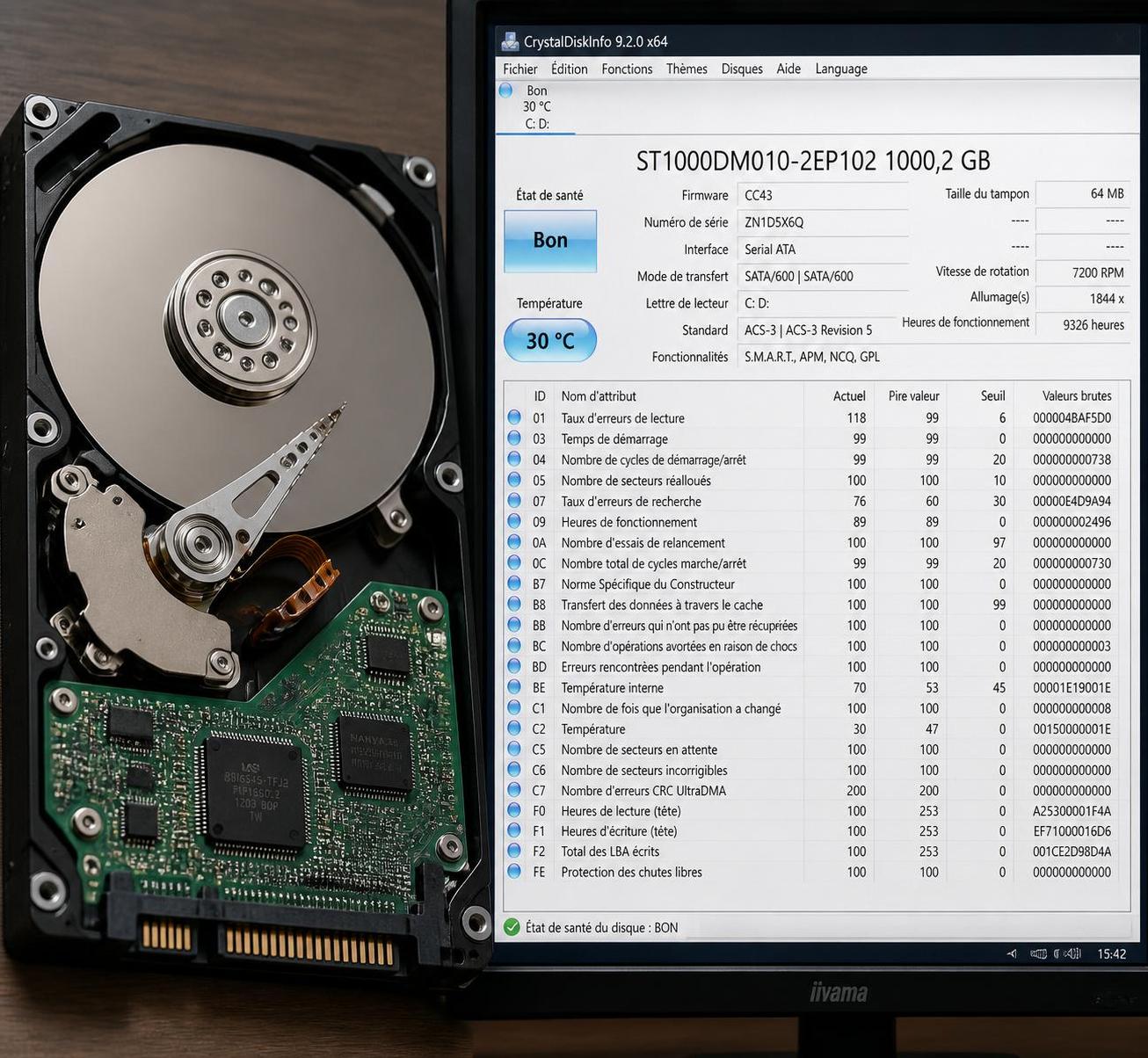
- CrystalDiskInfo : logiciel gratuit affichant la santé S.M.A.R.T. des disques durs, qui permet d’anticiper une défaillance imminente.
- CHKDSK avancé : combiné avec la commande
/rpour forcer la récupération de secteurs défectueux.
Si le disque est physiquement endommagé, certaines erreurs comme des clics répétitifs ou l’inaccessibilité totale des partitions sont des signes révélateurs. Dans ce cas, poursuivre des opérations de formatage risquerait d’aggraver les pertes de données.
Le recours à un professionnel en récupération de données peut alors être la meilleure option pour tenter de sauvegarder les informations avant toute manipulation de formatage. En dernier ressort, le remplacement du disque dur s’impose si la santé de ce dernier est trop compromise.
Précautions et bonnes pratiques pour éviter les erreurs de formatage Windows
Au-delà du dépannage, adopter certaines bonnes pratiques peut prévenir à l’avenir les erreurs de formatage et préserver la longévité de vos supports de stockage sous Windows.
1. Sauvegarde régulière des données
Avant toute opération risquée comme le formatage, il est essentiel de sauvegarder toutes les données importantes. Utiliser un cloud sécurisé ou un disque dur externe offre une redondance précieuse en cas d’incident.
2. Contrôle régulier de la santé du disque dur
Intégrer des routines d’analyse avec des outils S.M.A.R.T. permet d’identifier rapidement les signes de dégradation, anticipant ainsi les erreurs de formatage liées à une défaillance physique.
3. Eviter les coupures brusques et les chocs physiques
Les disques durs sont sensibles aux chocs et aux coupures d’alimentation soudaines. Utiliser des onduleurs, manipuler les disques avec soin et éviter les redémarrages forcés minimise les risques.
4. Utilisation de logiciels antivirus efficaces
Un malware ou virus peut corrompre irrémédiablement des partitions, empêchant leur formatage. Une protection active et une analyse périodique réduisent fortement cette menace.
5. Préférer un formatage complet quand nécessaire
Contrairement au formatage rapide, le formatage complet vérifie et marque les secteurs défectueux, ce qui améliore la fiabilité du disque surtout en cas de suspicions de corruption.
Ces conseils d’hygiène informatique vous aideront à maintenir un environnement stable pour le formatage et la gestion de vos disques sous Windows, limitant ainsi les interruptions et risques inutiles.
La maîtrise des diverses techniques de réparation et formatage est essentielle pour tous ceux qui travaillent régulièrement avec des supports de stockage sous Windows. Ainsi, vous gagnez non seulement du temps et évitez des pertes de données, mais vous améliorez aussi vos compétences dans la gestion avancée des disques durs et des partitions.
