
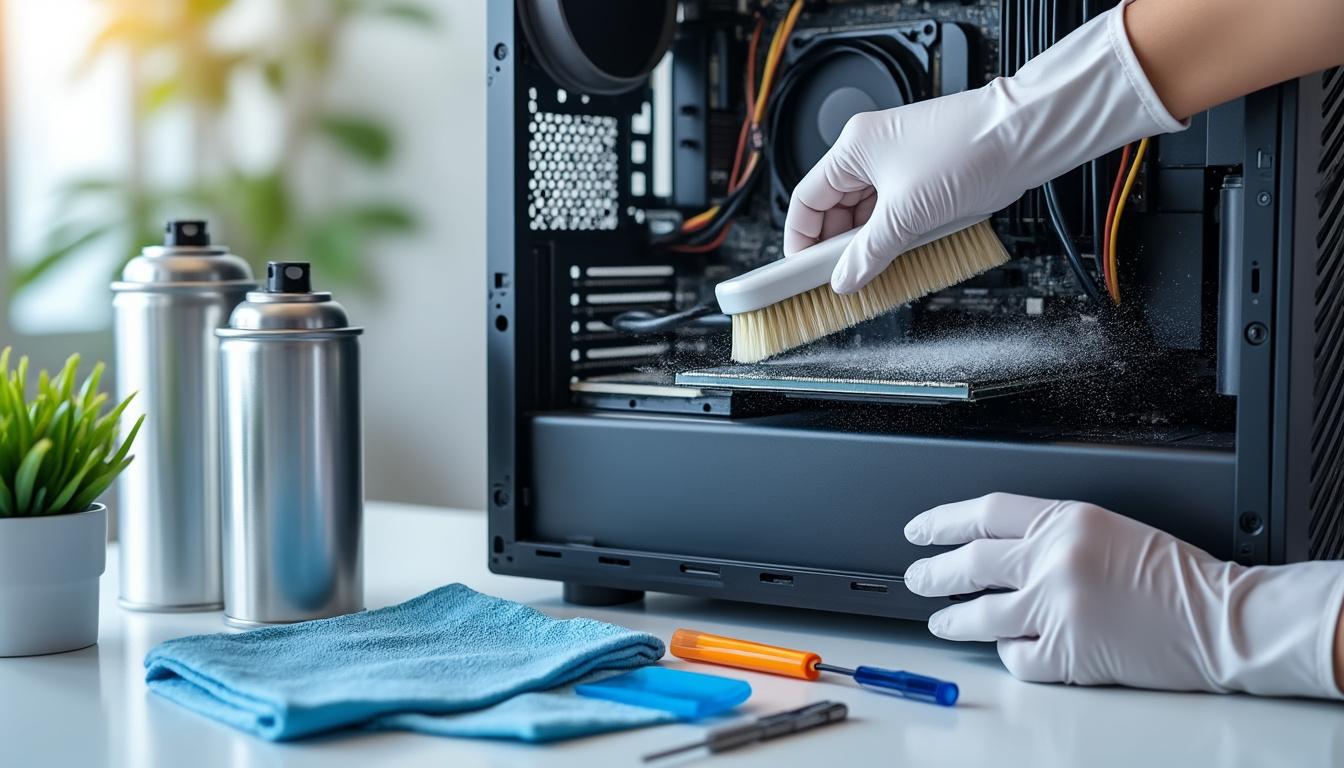
Avec la multiplication des usages numériques et une dépendance accrue aux outils informatiques en 2026, la nécessité de maintenir son ordinateur en parfait état n’a jamais été aussi forte. Nettoyer son ordinateur ne se limite plus à un simple geste esthétique, mais s’impose comme une véritable stratégie pour préserver les performances et assurer une durée de vie optimale du matériel. Qu’il s’agisse des particules de poussière interne qui obstruent les ventilateurs, des fichiers temporaires qui consomment inutilement de l’espace disque, ou encore des risques liés à une mauvaise protection antivirus, chaque élément impacte directement la stabilité et la rapidité de votre appareil.
Pour un utilisateur contemporain, comprendre comment combiner une maintenance hardware rigoureuse et un nettoyage logiciel ciblé s’avère indispensable. La température interne, étroitement liée au système de refroidissement, joue un rôle capital. Un ordinateur surchauffé voit son processeur ralentir, ses ventilateurs s’emballer, et son risque de panne s’accroître lourdement. De même, négliger la gestion logique des données conduit souvent à un manque d’espace qui freine considérablement la machine. Entre conseils de nettoyage, outils adaptés et bonnes pratiques régulières, l’entretien régulier de votre PC est le meilleur moyen d’éviter les désagréments liés au temps et à l’usure, tout en optimisant son performance ordinateur et sa réactivité.
Cet article dévoile des méthodes éprouvées pour nettoyer un ordinateur efficacement, en associant les savoir-faire physiques et digitaux. Découvrez comment préserver votre investissement numérique dans la durée, en conjuguant nettoyage du matériel, gestion des logiciels et stratégies de prévention contre l’obsolescence prématurée.
En bref :
- La poussière interne et les saletés affectent directement le système de refroidissement, ce qui cause surchauffes et ralentissements.
- Un nettoyage régulier des fichiers temporaires, caches et programmes inutiles libère de l’espace et améliore la fluidité.
- La maintenance matérielle, effectuée tous les 2 à 3 mois, évite la détérioration des composants électroniques.
- Protéger son ordinateur par une mise à jour logiciel constante et une bonne protection antivirus est essentiel pour un fonctionnement stable.
- Les bonnes habitudes d’utilisation, comme placer son PC sur un support adapté ou ne pas fumer à proximité, réduisent l’accumulation de poussière.
Les premières étapes incontournables pour un nettoyage ordinateur efficace
Lorsque les performances de votre PC déclinent, la première réaction doit être d’identifier les causes possibles avant de se lancer dans un nettoyage. Un ordinateur devenu lent, utilisateur de ressources anormalement élevé, ou sujet à des notifications de stockage saturé, signale souvent un besoin urgent d’entretien. Parmi les éléments clés, la poussière interne joue un rôle majeur. Accumulée dans les ventilateurs ou sur les dissipateurs thermiques, cette poussière entrave le flux d’air, provoquant une mauvaise dissipation de la chaleur, ce qui impacte négativement la capacité du refroidissement.
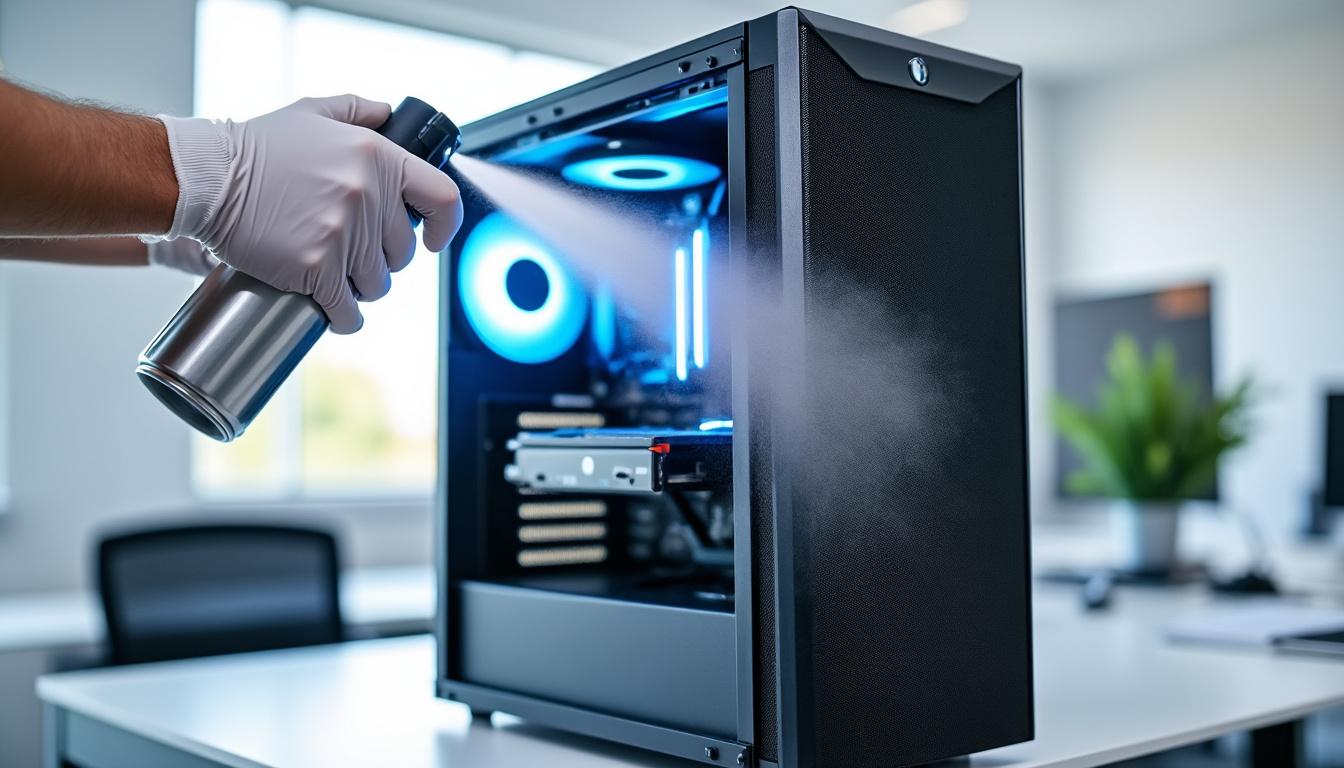
Avant toute manipulation physique ou logicielle, il est primordial de sauvegarder vos données personnelles. Que ce soit sur un cloud sécurisé ou un disque externe, cette précaution simple évite tout risque de perte irréversible. Vous pouvez ensuite organiser une routine de maintenance adaptée : le nettoyage logiciel tous les deux ou trois mois, et le nettoyage physique par saison. Il s’agit notamment de dépoussiérer avec une bombe d’air comprimé les claviers, ventilateurs et ports USB sans ouvrir la machine, ce qui limite les risques liés à l’exposition à des liquides ou des composants fragiles.
En parallèle de cette maintenance hardware, la gestion et le tri des données stockées constituent une étape cruciale de l’optimisation système. L’explorateur de fichiers permettra de repérer les fichiers volumineux et obsolètes, tandis que la désinstallation des applications inutilisées libérera des ressources CPU et mémoires. Le nettoyage des caches des navigateurs, souvent négligé, contribue aussi à fluidifier la navigation et éviter les bugs.
Ces actions élémentaires font partie des conseils recommandés pour le bon entretien PC, à retrouver dans des ressources spécialisées comme ce guide complet du nettoyage et de l’optimisation de votre PC, qui détaillent ces processus avec précision. Comprendre ces fondamentaux permet de préserver la stabilité de l’ordinateur sans risque de perdre des données importantes ni de compromettre la garantie.
Nettoyage interne logiciel : libérer l’espace, optimiser le système et renforcer la sécurité
L’approche logicielle du nettoyage ordinateur est souvent la plus accessible pour l’utilisateur lambda, mais ne doit pas être sous-estimée. Elle vise à supprimer les fichiers obsolètes, doublons, caches et cookies qui occupent inutilement le disque, tout en s’assurant que le système est à jour et protégé face aux menaces numériques.
Les systèmes d’exploitation modernes sont équipés d’outils natifs puissants. Sous Windows, l’Assistant Stockage est capable d’automatiser la suppression des données temporaires, tandis que macOS propose une gestion du stockage intelligente dans ses paramètres système. L’installation de logiciels complémentaires spécialisés, tels que CCleaner ou des alternatives gratuites fiables, permet d’aller encore plus loin dans ce nettoyage, notamment en supprimant les doublons et en gérant plus finement les caches systèmes.
La mise à jour logiciel joue ici un rôle double. D’une part, elle garantit que le système et les applications disposent des derniers correctifs de sécurité et performances. D’autre part, elle facilite l’élimination des composants obsolètes et la correction des fuites mémoire qui peuvent ralentir l’ordinateur. Activer les mises à jour automatiques ou procéder à des vérifications régulières devient donc essentiel pour maintenir un environnement informatique sain.
La protection antivirus complète cette sécurité en détectant et éliminant les malwares, virus ou logiciels espions qui pourraient compromettre votre ordinateur. Le simple usage d’un antivirus intégré comme Windows Defender, associé à une analyse régulière, protège efficacement sans trop parasiter les ressources matérielles.
Il est conseillé d’effectuer un nettoyage complet du système au moins une fois par trimestre et de redémarrer le PC après ces opérations. Ces réflexes contribuent à une optimisation système durable et limitent les ralentissements intempestifs. Pour approfondir ce sujet, vous pouvez consulter ces astuces simples pour un nettoyage efficace et économique de votre PC.
Etapes sécurisées pour un entretien physique approfondi du PC et de ses composants
Au-delà du logiciel, l’entretien matériel joue un rôle fondamental dans la préservation de votre ordinateur. La poussière, les peluches ou résidus de fumée peuvent s’accumuler dangereusement à l’intérieur, bloquant le bon fonctionnement des ventilateurs et augmentant la température interne. Cette situation cause un stress thermique, réduit la performance ordinateur et favorise une usure prématurée.
Avant d’ouvrir votre tour ou portable, il faut impérativement éteindre complètement l’ordinateur, le débrancher du secteur et, si possible, retirer la batterie pour les portables. L’électricité statique étant un risque majeur de dégradation des composants, l’usage d’un bracelet antistatique ou au minimum le contact régulier avec une surface métallique est recommandé.
Le matériel indispensable se limite souvent à une bombe d’air comprimé électronique et un chiffon microfibre non pelucheux. Pour les saletés tenaces sur les circuits, l’alcool isopropylique à plus de 70 % permet de déloger sans danger. En revanche, il faut éviter tout aspirateur classique ou produits liquides standards, qui risquent d’endommager les cartes.
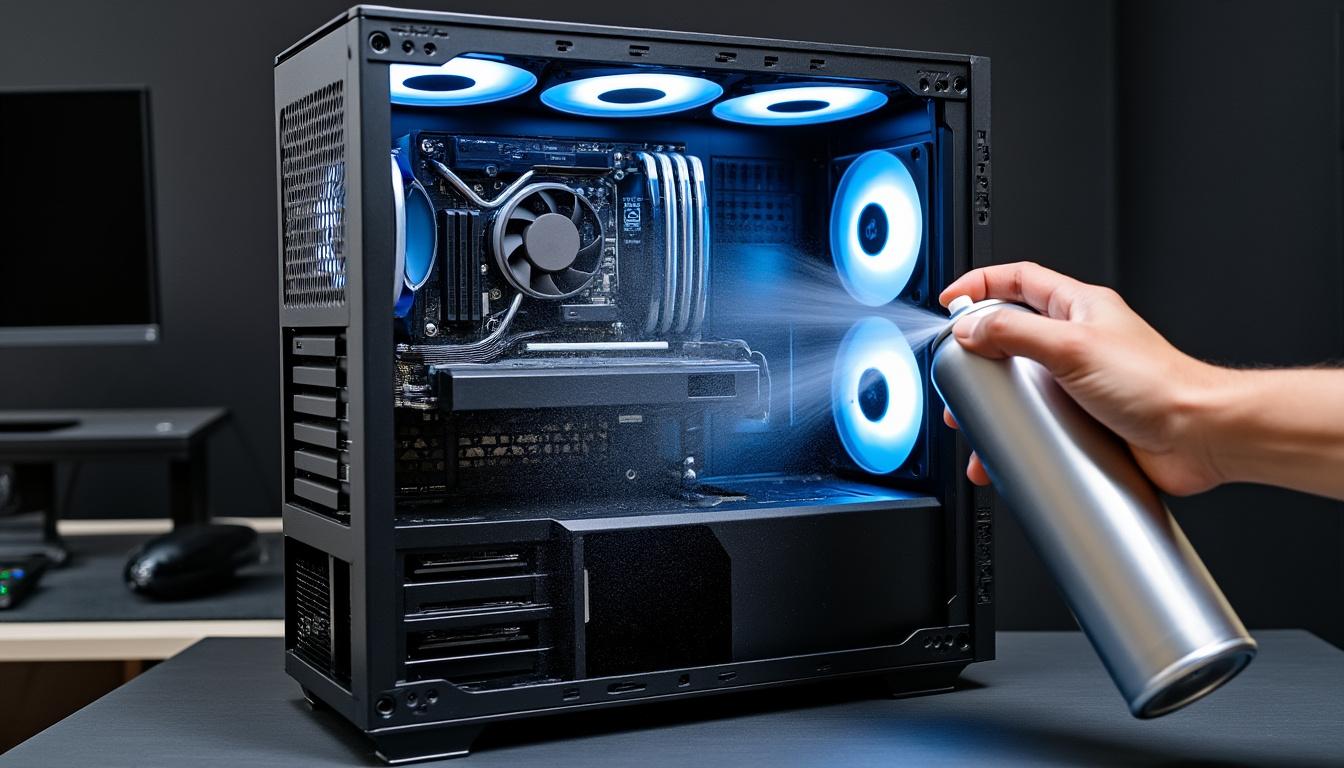
Pour accéder à l’intérieur d’une tour, retirez le panneau latéral en dévissant les vis à l’arrière. Inspectez visuellement l’accumulation de poussière qui s’agglutine généralement sur les ventilateurs, dissipateurs thermiques et filtres. L’usage d’air comprimé doit être soigneux : maintenez la bombe à la verticale et empêchez les ventilateurs de tourner pour ne pas endommager leur mécanisme. Les filtres doivent être nettoyés séparément, parfois lavés à l’eau savonneuse, puis séchés avant de remettre en place.
Les composants comme la carte graphique peuvent aussi être nettoyés de façon identique, même si démontage et nettoyage individuel réclament une attention accrue. Un nettoyage régulier réduit notablement le bruit, améliore la réactivité et prolonge nettement la durée de vie de chaque élément. Pour les utilisateurs moins expérimentés, un nettoyage physique simple et régulier extérieur – notamment des aérations – est une bonne solution d’entretien PC, à coupler avec les conseils trouvés sur ce site dédié aux astuces et conseils pour ordinateurs.
Entretien de l’extérieur, périphériques et bonnes pratiques pour prolonger la durée de vie de votre PC
Au-delà de l’intérieur, prendre soin de l’extérieur de votre ordinateur améliore non seulement son esthétique, mais joue aussi un rôle dans sa durabilité. Le nettoyage de l’écran, des claviers et des périphériques évite l’accumulation de saletés, de graisse ou de microbes, corrections souvent négligées et pourtant nécessaires pour un confort optimal.
Pour l’écran, toujours éteint et débranché, un chiffon microfibre légèrement humidifié suffit à enlever traces et poussières sans rayer. Évitez les produits agressifs à base d’ammoniaque ou alcool trop fort qui peuvent endommager le revêtement anti-reflet. Le clavier peut être retourné pour en secouer les miettes et passé à l’air comprimé entre les touches. Un léger passage avec un chiffon imbibé d’alcool isopropylique désinfecte sans risque majeur.
Pour les périphériques comme souris ou casques, une attention particulière sur les parties sensibles préserve leur bon fonctionnement. Par ailleurs, placer son équipement sur un meuble dédié permet d’éviter la poussière au sol et optimise l’espace de travail de manière ergonomique. Pour bien choisir ce mobilier adapté en 2026, consultez ce guide complet sur comment bien choisir un meuble ordinateur.
Enfin, instaurer des routines d’entretien régulières, comme une vérification mensuelle de l’état du système de refroidissement ou un nettoyage superficiel hebdomadaire, s’avère bénéfique. Ces gestes limitent l’apparition de pannes et garantissent un silence de fonctionnement appréciable pour un environnement numérique serein et durable.
Nettoyage spécifique des ordinateurs portables : Précautions et astuces adaptées
Les ordinateurs portables exigent une attention particulière du fait de leur compacité et ventilation plus limitée. Bien souvent, il est déconseillé d’ouvrir ces appareils sans expertise, car leurs composants sensibles sont plus fragiles et difficilement accessibles.
Le nettoyage se concentre alors surtout sur les aérations, réalisées en soufflant de l’air comprimé en courtes impulsions à l’extérieur, sans forcer l’embout dans les grilles. Le clavier, le pavé tactile et le repose-poignets sont nettoyés avec douceur, en utilisant des lingettes non pelucheuses imbibées d’alcool isopropylique à 70 %, idéal pour assainir sans abîmer.
Si malgré ces précautions, des surchauffes ou des bruits anormaux persistent, il est recommandé de confier le nettoyage interne à un professionnel qualifié, qui pourra aussi envisager le remplacement de la pâte thermique. Cette opération, bien qu’essentielle, nécessite des outils spécifiques et un démontage complet qui risquent d’annuler la garantie si elle est effectuée par un novice.
Pour prolonger la durée de vie de votre portable, évitez également de le poser directement sur des surfaces molles comme un lit ou un canapé qui obstruent la circulation d’air. L’usage de supports ventilés spécialement conçus pour les portables favorise une meilleure gestion thermique en usage intensif.
| Aspect de l’entretien portable | Recommandations clés |
|---|---|
| Nettoyage des aérations | Souffler de l’air comprimé en courtes impulsions, sans forcer l’embout |
| Nettoyage clavier et pavé tactile | Lingettes non pelucheuses avec alcool isopropylique à 70 % |
| Ouverture et nettoyage interne | Confier à un professionnel en cas de problème thermique persistant |
| Support thermique | Utiliser un support ventilé pour améliorer le refroidissement |
| Emplacement | Éviter surfaces molles, privilégier table ou bureau propre |
