
Dans l’univers des systèmes Windows, il arrive fréquemment que les utilisateurs rencontrent un problème particulièrement déconcertant : toutes les fenêtres deviennent invisibles. Ce phénomène, souvent lié à un souci d’affichage ou à un bug dans l’interface Windows, peut rendre la navigation et le travail difficiles, voire impossibles. Entre écrans noirs, fenêtres hors écran ou bugs d’interface Windows, la frustration est à son comble.
En 2026, avec la multiplication des configurations multi-écrans et les évolutions constantes des systèmes d’exploitation Windows 10 et Windows 11, ce problème n’a pas disparu. Il est même amplifié par des interactions complexes entre pilotes graphiques, paramètres d’affichage et applications tierces. Heureusement, plusieurs méthodes simples et avancées permettent de récupérer les fenêtres invisibles et de rétablir un environnement de travail normal.
En bref :
- Les fenêtres invisibles résultent souvent d’un problème d’affichage lié aux configurations multi-écrans.
- Windows propose des raccourcis clavier et des paramètres intégrés pour récupérer facilement des fenêtres hors écran.
- Redémarrer l’explorateur ou réinitialiser l’affichage sont des étapes cruciales en dépannage Windows.
- Des utilitaires tiers comme WinLister peuvent simplifier la remise en place des fenêtres disparues.
- Une bonne gestion des pilotes graphiques évite souvent l’apparition de bugs d’interface Windows.
Les causes principales du problème des fenêtres invisibles sous Windows
Comprendre pourquoi toutes les fenêtres deviennent invisibles est essentiel avant de se lancer dans le dépannage. Le problème se manifeste souvent lorsqu’une fenêtre s’affiche hors de la zone visible de l’écran, voire sur un écran secondaire non connecté. Ce cas de figure est particulièrement courant chez les utilisateurs de configurations multi-écrans, portables souvent déconnectés de leur moniteur externe.
Une des causes majeures est la désynchronisation des paramètres d’affichage après déconnexion d’un second écran. Windows continue parfois à considérer la présence d’un moniteur secondaire, ce qui fait que certaines fenêtres restent « sur ce moniteur fantôme ». Lorsqu’on désactive sans précaution l’option « Étendre le bureau », les fenêtres ouvertes sur cet écran deviennent alors inaccessibles, créant une sensation de fenêtres disparues ou invisibles.
Un autre facteur est lié aux bugs d’interface Windows, plus fréquents après les mises à jour du système ou si les pilotes graphiques ne sont pas parfaitement à jour. Ces bugs peuvent causer un écran noir temporaire ou empêcher l’affichage correct de certaines fenêtres.
Enfin, certaines applications mal conçues ont des comportements erratiques, déplaçant parfois leurs fenêtres en dehors de l’espace visible sans les repositionner correctement. Cela génère des difficultés pour récupérer ces fenêtres invisibles, comme dans les cas de logiciels destinés à la création graphique ou au développement, qui peuvent avoir des interfaces complexes et personnalisables.
Pour résumer, les causes du problème d’affichage pouvant entraîner des fenêtres invisibles comprennent donc :
- Des configurations multi-écrans non synchronisées.
- Des bugs liés aux pilotes graphiques obsolètes ou incompatibles.
- Des erreurs dans les mises à jour récentes de Windows.
- Un usage inadapté de certaines applications tierces.
En appréhendant ces facteurs, on peut mieux orienter les solutions de dépannage Windows et agir efficacement.
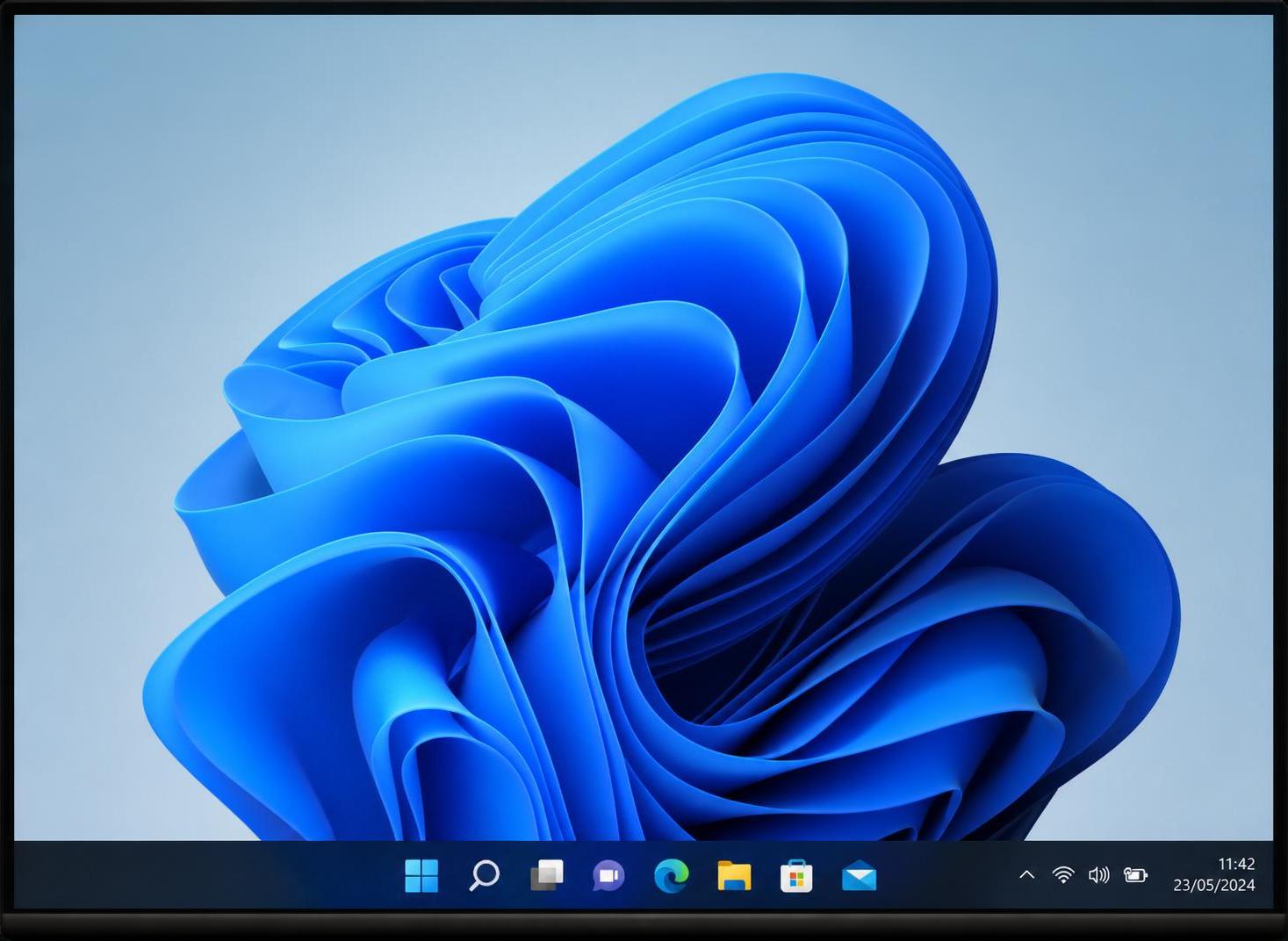
Utiliser les raccourcis clavier et les paramètres Windows pour récupérer des fenêtres hors écran ou invisibles
La méthode la plus immédiate et souvent la plus efficace consiste à exploiter les raccourcis clavier intégrés au système Windows. Ces possibilités, accessibles tant dans Windows 10 que Windows 11, permettent de déplacer ou d’afficher à nouveau les fenêtres invisibles sans nécessiter d’outils externes.
Rapatrier une fenêtre avec les touches Windows + flèches directionnelles
Lorsqu’une fenêtre est active mais invisible, commencez par la sélectionner via la barre des tâches ou en pressant plusieurs fois Alt + Tab. Une fois la fenêtre sélectionnée, maintenez la touche Windows enfoncée tout en appuyant sur la flèche gauche ou droite. Ce raccourci ancre la fenêtre sur la moitié gauche ou droite de l’écran actif, la ramenant automatiquement dans votre champ de vision.
Si la fenêtre persiste hors de portée, vous pouvez aussi utiliser les flèches haut ou bas pour maximiser ou minimiser la fenêtre concernée. Cette technique remplace souvent efficacement les options disparues dans Windows 11, où certaines fonctionnalités de la barre des tâches ont été modifiées, notamment l’absence du menu contextuel classique.
Déplacer une fenêtre invisible au clavier avec la commande « Déplacer »
Une autre astuce consiste à :
- Sélectionner la fenêtre invisible.
- Maintenir la touche Shift puis faire un clic droit sur l’icône correspondante dans la barre des tâches.
- Sélectionner dans le menu contextuel la commande « Déplacer ».
- Utiliser ensuite les touches fléchées pour déplacer la fenêtre lentement vers le centre de l’écran visible.
- Une fois visible, déplacez-la à la souris si nécessaire pour la positionner confortablement.
Cette méthode est universelle, fonctionnant sur la plupart des versions Windows, y compris les plus anciennes. Elle est particulièrement utile pour récupérer des fenêtres invisibles sans affecter la disposition des autres fenêtres ouvertes.
Utiliser la fonctionnalité « Cascade des fenêtres » de Windows 10
Windows 10 conserve une fonctionnalité simple mais puissante pour organiser toutes les fenêtres ouvertes. En effectuant un clic droit sur la barre des tâches et en sélectionnant « Cascade des fenêtres », toutes les fenêtres sont redimensionnées et empilées les unes sur les autres, centrer sur l’écran principal. Cette option ramène efficacement toute fenêtre égarée hors écran. Notez cependant que cette option a disparu du menu contextuel de Windows 11, obligeant à préférer les raccourcis claviers cités précédemment.
Ces différentes astuces clavier et fonctionnalités intégrées fournissent généralement une solution rapide au problème. Plus d’informations et autres méthodes détaillées sont disponibles sur des sites spécialisés dédiés au récupération de fenêtres invisibles.
Redémarrer l’explorateur et réinitialiser l’affichage : étapes essentielles du dépannage Windows
Quand aucune manipulation manuelle ne permet de récupérer les fenêtres invisibles, le redémarrage de certains services clés de Windows peut résoudre le problème d’affichage. L’explorateur Windows est au cœur de la gestion de l’interface graphique, de la barre des tâches et des fenêtres.
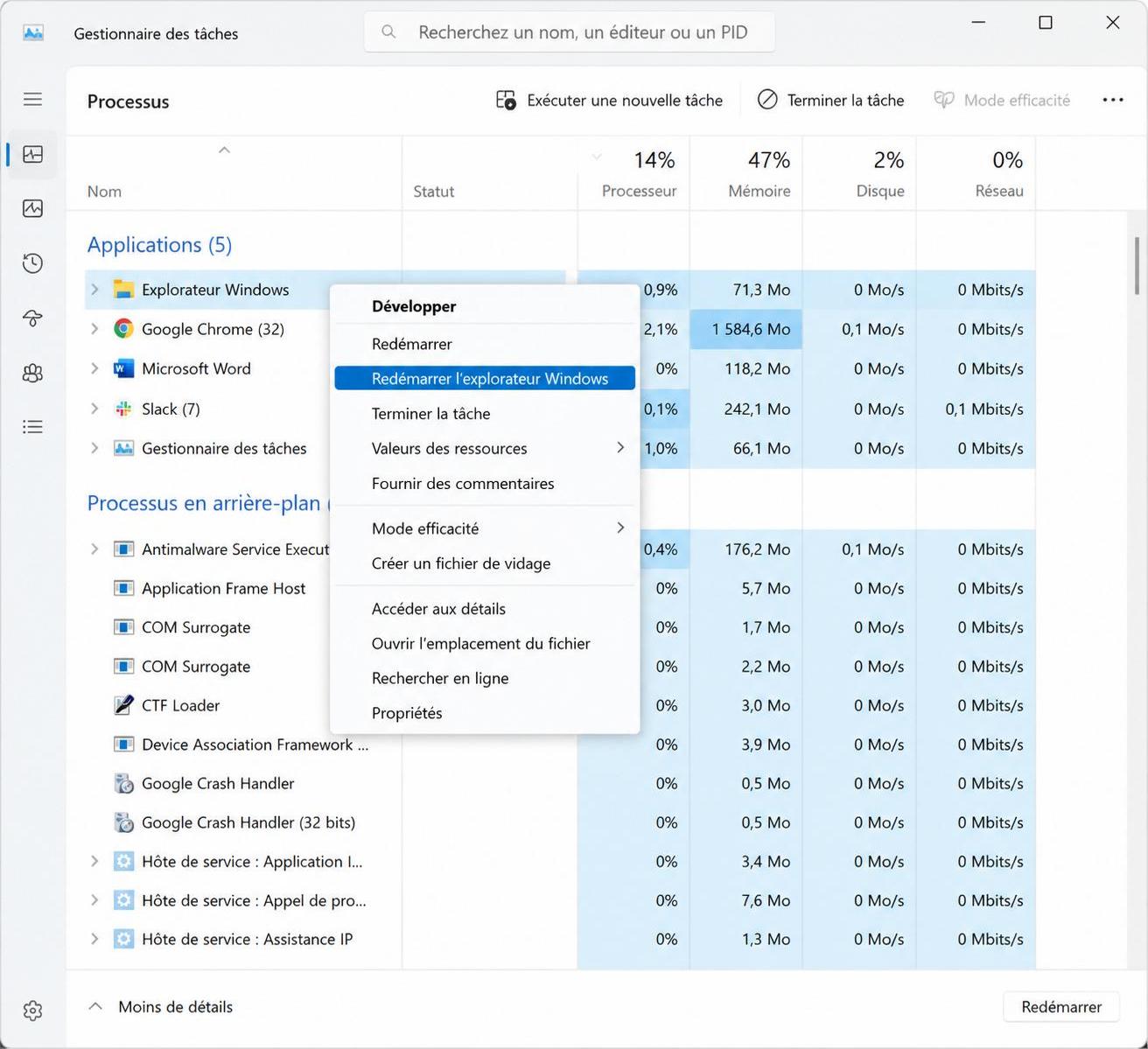
Redémarrer l’explorateur Windows via le gestionnaire des tâches
Le redémarrage de l’explorateur Windows peut être réalisé en suivant ces étapes :
- Ouvrez le Gestionnaire des tâches en pressant Ctrl + Shift + Échap.
- Dans l’onglet Processus, cherchez Explorateur Windows.
- Cliquez dessus avec le bouton droit et sélectionnez Redémarrer.
Cette action réinitialise l’interface graphique, ce qui peut restaurer la visibilité des fenêtres cachées ou corrigées les bugs interface Windows provoquant un écran noir ou l’invisibilité.
Réinitialiser les paramètres d’affichage pour ramener les fenêtres sur un seul écran
Une réinitialisation des paramètres d’affichage permet aussi de corriger les erreurs liées à la gestion mal synchronisée des écrans multiples, très souvent la cause des fenêtres invisibles :
- Dans Paramètres > Système > Affichage, choisissez la configuration d’affichage appropriée.
- Si un écran non connecté est détecté, vous pouvez basculer vers l’affichage dupliqué ou uniquement sur l’écran principal.
- Pour certains cas extrêmes, un clic sur Détecter ou une remise à zéro des paramètres d’affichage peut forcer Windows à revoir ses normes.
Ces opérateurs permettent souvent d’éliminer le problème d’écran noir, redirigeant toutes les fenêtres visibles vers un affichage stable et unique. Pour les utilisateurs avancés, une mise à jour ou une réinstallation des pilotes graphiques est parfois nécessaire afin d’éviter que le problème ne réapparaisse.
Utilitaires tiers efficaces pour récupérer des fenêtres invisibles et optimiser l’affichage
Au-delà des méthodes natives, plusieurs applications externes proposent des solutions ciblées pour retrouver les fenêtres invisibles, surtout lorsque le dépannage Windows traditionnel échoue.
WinLister : une solution légère et efficace
WinLister, développé par NirSoft, est un outil réputé permettant de gérer toutes les fenêtres ouvertes sur le système. Son avantage est sa légèreté et sa simplicité d’utilisation sans installation nécessaire.
Voici comment procéder :
- Téléchargez et décompressez WinLister sur votre machine.
- Exécutez l’application pour afficher la liste des fenêtres actives.
- Repérez la ou les fenêtres invisibles dans la liste.
- Faites un clic droit sur chacune et sélectionnez « Centrer les fenêtres sélectionnées ».
- La fenêtre sera automatiquement rapatriée au centre de l’écran principal, permettant ainsi un accès immédiat.
WinLister fonctionne parfaitement sous Windows 8, 10 et 11 et évite la complexité des manipulations à la main.
Autres outils et solutions complémentaires
D’autres applications, comme DisplayFusion ou Actual Window Manager, offrent des fonctions avancées pour la gestion des fenêtres et multi-écrans, mais sont généralement réservées aux utilisateurs exigeants ou professionnels.
Ces logiciels permettent d’automatiser le repositionnement de fenêtres, la gestion des profils d’affichage, et peuvent résoudre le problème de fenêtres disparues de manière permanente dans certains environnements de travail complexes.
Prévenir et corriger définitivement les problèmes d’affichage et fenêtres invisibles sous Windows
Au-delà de la résolution ponctuelle, il est essentiel d’adopter des bonnes pratiques préventives pour éviter que les fenêtres deviennent invisibles à l’avenir, surtout dans des contextes où de multiples écrans ou logiciels sont utilisés.
Tenir ses pilotes graphiques et Windows à jour
Les bugs interface Windows et problèmes d’affichage sont souvent liés à des pilotes graphiques obsolètes. En 2026, avec la popularité croissante des cartes graphiques NVIDIA, AMD et Intel intégrées, maintenir à jour les pilotes est devenu primordial. Le processus est simple :
- Consultez régulièrement le site officiel du fabricant de votre carte graphique.
- Utilisez Windows Update pour les mises à jour recommandées.
- Pour les configurations multi-écrans, vérifiez la compatibilité des pilotes avec votre configuration.
Une fois les pilotes actualisés, les bugs d’affichage et les écrans noirs avec fenêtres invisibles sont grandement limités.
Adopter une gestion saine des moniteurs multiples
Pour les utilisateurs fréquents d’écrans externes, il est recommandé de toujours :
- Déconnecter un moniteur secondaire uniquement après avoir déplacé toutes les fenêtres visibles sur l’écran principal.
- Éviter le mode étendu si ce n’est pas nécessaire, ou bien basculer vers un affichage dupliqué via les paramètres.
- Réinitialiser l’affichage régulièrement pour éviter que Windows conserve de mauvaises configurations.
Ces bonnes habitudes réduisent considérablement l’apparition de fenêtres invisibles lors des sessions multi-écrans.
Quand faire appel à un spécialiste du dépannage Windows ?
Si malgré toutes ces solutions les fenêtres restent invisibles ou si vous faites face à un écran noir persistant, n’hésitez pas à consulter un professionnel. Certains dysfonctionnements peuvent être liés à des corruptions systémiques, à des interférences logicielles ou à des défauts matériels.
Des services spécialisés peuvent alors intervenir pour réaliser un diagnostic approfondi et restaurer un affichage cohérent et fonctionnel. Enfin, consulter des ressources en ligne reconnues sur le dépannage Windows reste une excellente pratique pour enrichir son savoir-faire, notamment à travers des articles comme ceux proposant plusieurs méthodes pour windows 10 et 11.
Pour compléter ces explications, cette vidéo illustre parfaitement comment récupérer des fenêtres invisibles ou hors écran dans Windows 11.
Voici une autre ressource vidéo explicative qui détaille différentes techniques pour déplacer une fenêtre perdue hors écran sous Windows, adaptées à la fois aux débutants et aux utilisateurs avancés.
