
Dans un monde où la technologie évolue sans cesse, l’optimisation des performances de votre ordinateur demeure un enjeu central. En 2026, face à la multiplication des logiciels exigeants et l’augmentation des contraintes liées au multitâche et au travail à distance, disposer d’un ordinateur fluide et réactif est fondamental. De plus en plus de professionnels et d’utilisateurs particuliers cherchent à prolonger la durée de vie de leur matériel sans nécessairement investir dans une nouvelle machine. Cela passe par des pratiques simples, mais aussi par une compréhension fine des facteurs qui influent sur la vitesse et la stabilité du système. Le nettoyage régulier, la maintenance rigoureuse, la mise à jour des logiciels et des composants matériels représentent autant de leviers pour booster les performances, qu’il s’agisse d’un PC portable ou d’un ordinateur fixe. Connaître les astuces pour agir efficacement à la fois sur le logiciel et le matériel permet de bénéficier d’une expérience utilisateur optimisée, évitant ainsi les frustrations liées à un ralentissement du système. En complément, la sécurité informatique joue un rôle clé dans la prévention des baisses de performances, en éliminant les risques liés aux virus et autres malwares qui peuvent peser lourd sur les ressources. Cet article vous guide à travers les meilleures méthodes pour accroître la réactivité de votre ordinateur en 2026, en intégrant les dernières avancées techniques et les bonnes pratiques du moment.
En bref :
- Analyser régulièrement les causes de lenteur en surveillant la mémoire vive, le processeur et le stockage.
- Optimiser les paramètres de démarrage pour limiter les applications inutiles activées automatiquement.
- Mettre à jour sistematiquement le système d’exploitation et les pilotes pour garantir compatibilité et efficacité.
- Préférer un disque SSD plutôt qu’un HDD pour accélérer les temps d’accès aux fichiers.
- Augmenter la mémoire vive pour un multitâche plus fluide et éviter le ralentissement lors des charges lourdes.
- Pratiquer un entretien physique régulier pour prévenir la surchauffe et prolonger la durée de vie du matériel.
- Maintenir une sécurité informatique rigoureuse par l’installation d’antivirus à jour et la prudence dans le téléchargement de logiciels.
- Ajuster les paramètres graphiques et d’alimentation pour un équilibre entre performances et autonomie.
Identifier les causes principales de ralentissement pour une optimisation ciblée
Avant de se lancer dans l’optimisation des performances, il est primordial de comprendre les origines des lenteurs qui affectent votre ordinateur en 2026. Le diagnostic précis garantit ainsi que les actions menées auront un impact réel et durable.
Stockage saturé : un frein majeur à la rapidité
Lorsqu’un disque dur, surtout de type HDD, atteint une capacité élevée, il ralentit inévitablement l’accès aux fichiers et aux applications. Ce phénomène s’explique par la fragmentation des données et la gestion moins efficace des espaces libres. Pour les professionnels utilisant des logiciels gourmands ou pour les amateurs de jeux vidéo exigeants, un espace disque insuffisant se traduit directement par une perte de fluidité notable. Même les SSD, réputés pour leur rapidité, peuvent voir leurs performances diminuer lorsque leur espace utile approche la saturation. Un conseil essentiel consiste donc à maintenir une réserve d’au moins 15% de capacité libre pour garantir une réponse optimale de votre système.
Par ailleurs, la présence de fichiers temporaires, cache obsolète et autres données inutiles amplifie ce problème. Ces éléments s’accumulent progressivement sans que l’utilisateur n’en soit toujours conscient, et participent à alourdir le système de manière considérable.
Logiciels inutiles et programmes en arrière-plan
Une autre cause fréquente de ralentissements est le démarrage automatique d’un grand nombre de programmes au lancement de Windows. Ces logiciels, souvent superflus, consomment précieusement des ressources telles que la mémoire vive ou le processeur, sans pour autant offrir de réel bénéfice pendant l’utilisation quotidienne.
Il est donc recommandé de parcourir régulièrement l’onglet « Démarrage » du gestionnaire des tâches pour désactiver les applications inactives, contribuant ainsi à accélérer le boot et nettoyer la mémoire. Un nettoyage approfondi des programmes installés via le Panneau de configuration permet également de libérer de l’espace et de diminuer la charge systémique. Ces méthodes simples représentent des premières étapes cruciales dans votre processus d’optimisation performante.
Composants matériels vétustes ou insuffisants
En 2026, l’équipement informatique doit suivre le rythme effréné des évolutions logicielles. Une mémoire vive dépassée, souvent sous les 8 Go, ou un processeur vieillissant peuvent provoquer des ralentissements notables, particulièrement dans le cadre du multitâche ou de l’utilisation de logiciels créatifs. L’ordinateur, comme une voiture, perd de sa puissance sans entretien ni mise à niveau régulière.
Le remplacement d’un disque dur HDD par un SSD s’avère souvent la solution la plus rentable et visible. Ce changement permet des démarrages plus rapides, un accès aux fichiers instantané et améliore nettement la sensation de réactivité du système. De même, l’augmentation de la capacité de la mémoire vive est une opération accessible qui garantit une gestion multitâche fluide, évitant la saturation des ressources lors des pics d’activité.
Problèmes de maintenance et surchauffe
La maintenance physique de votre matériel est souvent négligée, mais elle représente un facteur-clé pour maintenir les performances sur la durée. La poussière accumulée dans les ventilateurs et sur les composants crée une surchauffe qui pousse le système à réduire automatiquement sa fréquence pour se protéger. Ce mécanisme entraîne un ralentissement direct, perceptible au quotidien, particulièrement lors d’une utilisation intense comme le gaming ou le montage vidéo.
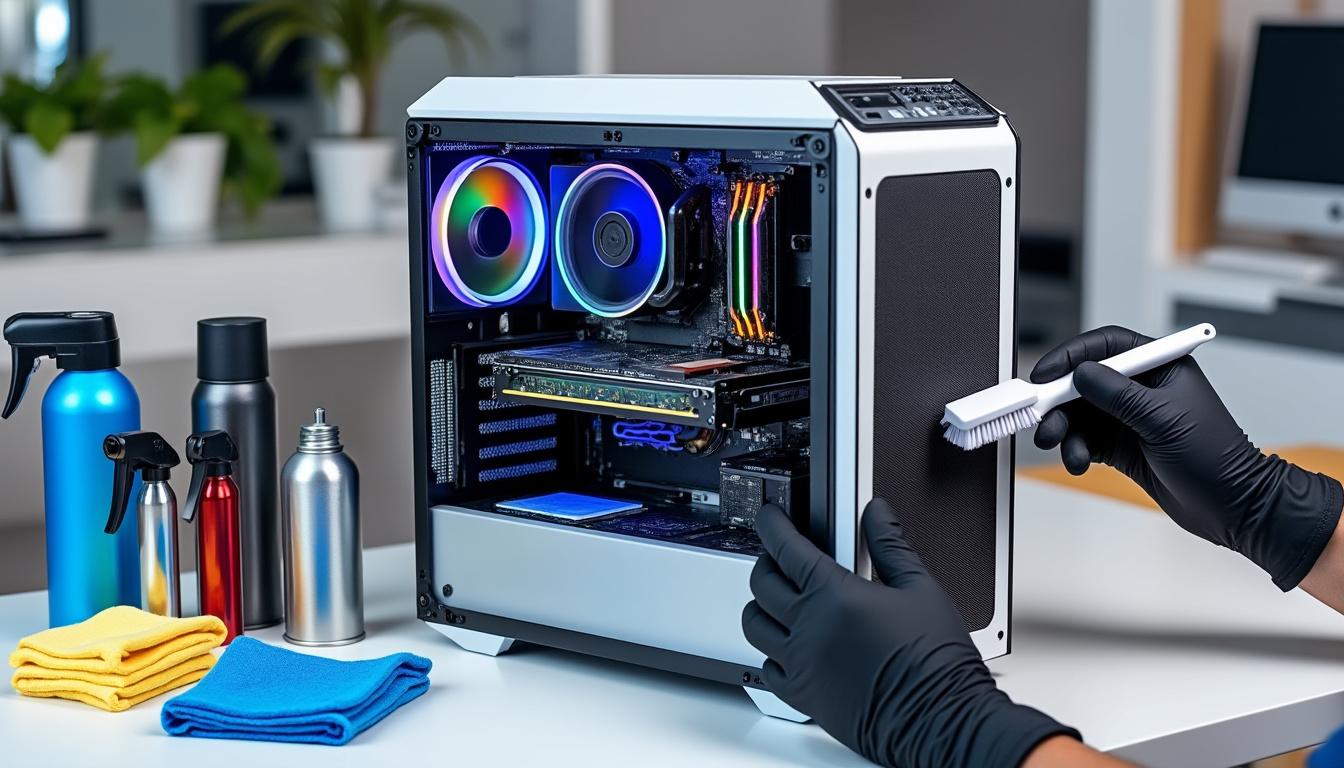
Un nettoyage méticuleux des grilles d’aération, l’aspiration de la poussière à l’intérieur de la tour ou le reconditionnement de la pâte thermique entre le processeur et son dissipateur thermique sont des gestes indispensables. Ces actions permettent d’assurer une dissipation optimale de la chaleur et de préserver la longévité des composants tout en renforçant les performances.
Améliorer les performances informatiques par des mises à jour et un entretien logiciel rigoureux
Un système à jour est un système performant. En 2026, l’importance de maintenir un ordinateur au dernier stade de ses mises à jour s’est renforcée, tant pour la sécurité que pour l’optimisation des ressources. Windows 11 et ses évolutions successives, tout comme les autres systèmes d’exploitation, bénéficient régulièrement de correctifs destinés à améliorer la stabilité et à optimiser l’utilisation du processeur et de la mémoire vive.
La mise à jour du système d’exploitation et des pilotes
Assurer une mise à jour automatique du système d’exploitation reste la première étape incontournable. Ces mises à jour corrigent non seulement les failles de sécurité, mais aussi améliorent la compatibilité avec les matériels récents et optimisent les routines de gestion des ressources. En complément, il est indispensable de vérifier régulièrement l’état des pilotes, notamment ceux de la carte graphique, du chipset et des périphériques réseau qui impactent directement la stabilité et la vitesse du système.
Une installation propre de Windows, en cas de ralentissements persistants, permet souvent de repartir sur des bases saines. Cette méthode, bien que plus radicale, rétablit une configuration optimale dépourvue de programmes inutiles et de fichiers corrompus qui peuvent encombrer le système.
Nettoyage des fichiers temporaires et désinstallation de logiciels inutiles
L’accumulation des fichiers temporaires, caches, historiques et autres éléments superflus ralentit progressivement le disque dur. Des outils dédiés comme CCleaner sont recommandés pour un nettoyage approfondi, permettant de libérer de l’espace disque et d’augmenter les performances globales.
Parallèlement, il est conseillé de désinstaller les programmes non essentiels et de surveiller régulièrement les applications qui se lancent au démarrage pour limiter la consommation de ressources. Cela allège la charge sur le processeur et la mémoire vive, facilitant une utilisation plus fluide au quotidien.
Optimisation avancée des paramètres système
Pour les utilisateurs souhaitant aller plus loin, Windows offre diverses fonctionnalités pour ajuster les performances. La défragmentation des disques durs traditionnels optimise l’accès aux données, tandis que la désactivation des effets visuels et animations inutiles réduit la charge du processeur graphique. Modifier les paramètres d’alimentation vers un mode « Performances élevées » garantit également un maximum de ressources disponibles, notamment sur les PC portables.
Ces mesures, combinées à l’usage d’outils de surveillance des performances, permettent d’identifier rapidement d’éventuels goulets d’étranglement et de prendre les mesures adaptées pour maintenir un fonctionnement optimal.
Les mises à niveau matérielles incontournables pour booster votre PC
Si malgré tous les efforts l’ordinateur reste lent, investir dans des composants performants constitue la stratégie la plus efficace pour catalyser une accélération notable.
Le disque SSD : un levier décisif pour une optimisation immédiate
Le passage d’un disque dur HDD à un disque SSD est la première recommandation pour améliorer la réactivité. Le SSD, par sa technologie de mémoire flash, offre des temps d’accès aux fichiers et de démarrage du système très nettement inférieurs. Cette transformation est ressentie immédiatement au quotidien, notamment au lancement de Windows, des logiciels et même dans les transferts de données.
En 2026, les prix des SSD ont fortement baissé, rendant leur acquisition accessible à un large public, avec des capacités allant désormais au-delà du téraoctet pour des usages courants.
Augmentation de la mémoire vive pour une meilleure gestion multitâche
La mémoire vive reste un élément clé pour gérer plusieurs activités exigeantes simultanément. Passer de 8 Go minimum à 16 Go voire 32 Go s’avère indispensable pour les professionnels de la création, les gamers ou les utilisateurs de logiciels lourds. Une RAM étendue permet au processeur de stocker plus d’informations immédiatement accessibles, limitant ainsi le recours au disque dur qui est toujours plus lent, même en SSD.
L’ajout de barrettes mémoire est relativement simple sur un PC de bureau et peut être effectué avec un minimum de précautions sur un ordinateur portable équipé d’un accès facilité.
Optimisations graphiques pour fluidifier jeux et applications polyvalentes
Pour les utilisateurs confrontés à des ralentissements lors de l’exécution de jeux ou logiciels graphiques, ajuster les réglages visuels s’avère efficace. Le panneau de configuration NVIDIA ou AMD permet d’optimiser la qualité et la résolution selon le contexte d’utilisation.
La réduction des effets visuels dans Windows supprime également une source non négligeable de consommation de ressources, améliorant la réactivité générale, notamment sur des configurations modestes.
Entretien physique et bonnes pratiques pour une maintenance durable
La performance d’un ordinateur est intimement liée à l’état de son matériel. L’accumulation de poussière et une gestion inadéquate de la chaleur réduisent considérablement les capacités.
Nettoyage régulier et prévention de la surchauffe
Un entretien méticuleux du boîtier, incluant le dépoussiérage des ventilateurs et des passages d’air, évite que le système ne déclenche des mesures de protection. Ces mesures réduisent la fréquence du processeur et la vitesse des composants, provoquant un fonctionnement ralenti.
Dans certains cas, le remplacement ou l’ajout de ventilateurs plus efficaces et la réapplication de la pâte thermique au niveau du processeur garantissent une meilleure dissipation de la chaleur. Ces actions prolongeant la durée de vie du matériel, elles réduisent également les risques de panne prématurée.
Pratiques recommandées pour maintenir un environnement propre et sécurisé
Outre le nettoyage physique, sécurisez votre environnement informatique en évitant les installations douteuses et en maintenant un antivirus à jour. Une base saine évite la prolifération des malwares parasites qui affectent gravement la mémoire vive et le processeur.
Les utilisateurs avertis programment des scans réguliers et activent les mises à jour automatiques des logiciels de sécurité pour renforcer leur protection.
| Action | Bénéfices | Fréquence recommandée |
|---|---|---|
| Nettoyage des fichiers temporaires | Libération d’espace disque, amélioration des temps d’accès | Mensuelle |
| Mise à jour du système et des pilotes | Correction de bugs, optimisations de performances | Hebdomadaire à mensuelle |
| Dépoussiérage du matériel | Prévention de la surchauffe, maintien des performances | Trimestrielle |
| Vérification des programmes au démarrage | Réduction des ressources consommées au boot | Mensuelle |
| Augmentation de la mémoire vive | Amélioration du multitâche, réduction des ralentissements | Selon besoin |
Optimisation logicielle : les réglages avancés et outils indispensables
Outre les interventions matérielles, certaines solutions logicielles offrent des débouchés puissants pour améliorer l’ergonomie et la vitesse de votre système. En combinant ces astuces, vous obtiendrez un ordinateur nettement plus performant et agréable à utiliser.
Gestion des programmes en arrière-plan et tâches planifiées
Il est crucial d’examiner les tâches lancées automatiquement par Windows et de limiter celles qui ne sont pas indispensables. Utiliser l’outil intégré « Gestionnaire des tâches » permet d’identifier les applications qui monopolisent CPU et mémoire vive. Désactiver les démarrages inutiles améliore notablement la rapidité de démarrage et l’expérience globale.
Utilisation d’utilitaires spécialisés pour la maintenance
Logiciels comme CCleaner ou des suites intégrées de nettoyage offrent des fonctions précieuses : suppression de fichiers inutiles, gestion des entrées de démarrage, nettoyage de la base de registre et optimisation des performances. Ces outils facilitent la maintenance régulière en automatisant les opérations de nettoyage et contribuent à une meilleure santé de votre ordinateur.
Surveillance en temps réel et diagnostics avancés
Pour ceux souhaitant maîtriser au mieux les performances, l’intégration de programmes de monitoring comme HWMonitor ou MSI Afterburner permet de suivre en temps réel la température, l’utilisation du processeur, de la RAM, et les vitesses de ventilateurs. Ces informations sont essentielles pour anticiper des problèmes et ajuster les configurations.
- Désactivez les effets visuels avancés si vous privilégiez la vitesse à l’esthétique.
- Utilisez des profils d’alimentation adaptés en priorisant les performances.
- Effectuez des scans antivirus fréquents pour éviter les infections.
- Programmez des sauvegardes régulières pour prévenir la perte de données.
Pour approfondir ces démarches, de nombreux guides spécialisés restent disponibles, notamment sur l’optimisation complète du PC sous Windows. L’acquisition d’une expertise progressive dans la maintenance et le réglage fin de votre ordinateur promet une expérience toujours plus performante et adaptée à vos besoins.
Comment savoir si mon disque dur est trop saturé ?
Pour vérifier la saturation, ouvrez l’Explorateur de fichiers et consultez la capacité libre indiquée sur votre disque. Un taux d’occupation supérieur à 85% peut indiquer un ralentissement potentiel. Des outils de diagnostic plus précis existent également pour analyser la fragmentation et l’état de santé du disque.
Est-ce que l’ajout de RAM est compatible avec tous les ordinateurs ?
La plupart des ordinateurs de bureau et portables acceptent une augmentation de mémoire vive, mais il est important de vérifier les spécifications du fabricant concernant le type et la capacité maximale supportée avant d’acheter des barrettes supplémentaires.
Comment désactiver les programmes inutiles au démarrage ?
Ouvrez le Gestionnaire des tâches (Ctrl + Shift + Échap), rendez-vous dans l’onglet ‘Démarrage’ et désactivez les applications non essentielles pour libérer des ressources au démarrage.
Comment nettoyer efficacement mon ordinateur ?
Éteignez-le, ouvrez le boîtier, puis retirez la poussière à l’aide d’une bombe à air comprimé ou d’un aspirateur adapté. Nettoyez aussi les ventilateurs et appliquez une nouvelle couche de pâte thermique si nécessaire.
Faut-il préférer un antivirus gratuit ou payant pour optimiser les performances ?
Les antivirus payants offrent souvent une meilleure protection et des fonctionnalités avancées, mais certains antivirus gratuits sont efficaces et allégés, permettant de préserver les performances sans sacrifier la sécurité. L’essentiel est de choisir un produit régulièrement mis à jour.
